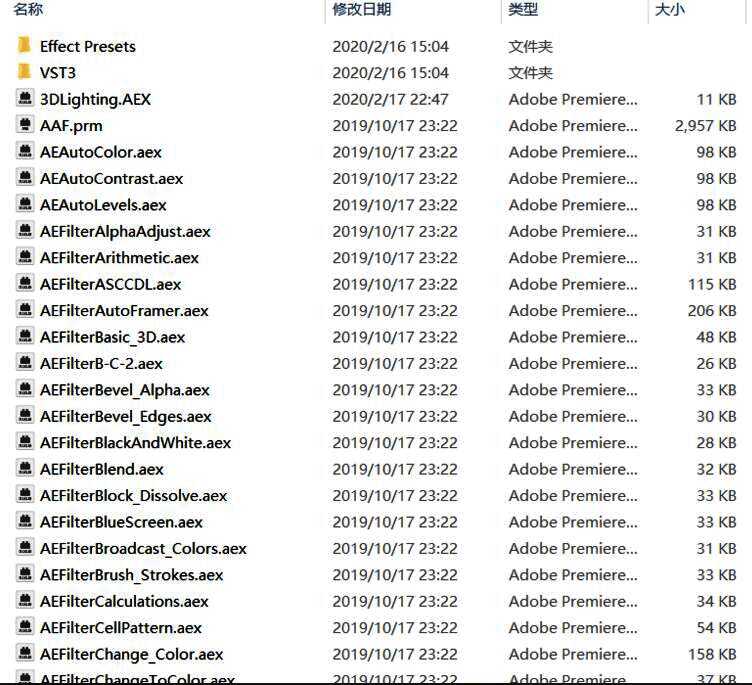
轻松搞定插件安装,提升剪辑效率
Adobe Premiere Pro 2020作为广受视频创作者青睐的专业剪辑软件,其强大的扩展功能离不开各类实用插件的支持。许多用户在使用过程中希望提升工作效率或添加酷炫特效,却对如何正确安装插件感到困惑。其实,只要掌握正确步骤,整个过程非常简单直观,即便是刚接触软件的新手也能快速完成。
第一步:获取所需插件文件
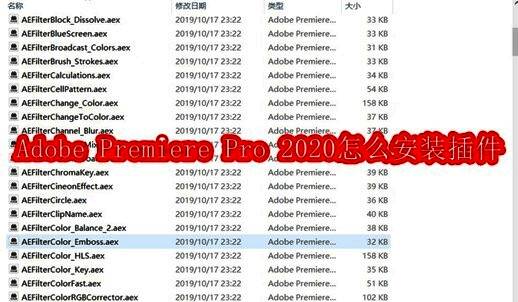
在开始安装前,首先需要从可靠来源下载适用于Adobe Premiere Pro 2020的插件文件。确保插件与软件版本兼容,避免因版本不匹配导致无法加载或程序崩溃。常见的插件格式包括“.aex”、“.prm”等,通常以压缩包形式提供,下载后需解压备用。
第二步:定位Premiere Pro安装目录
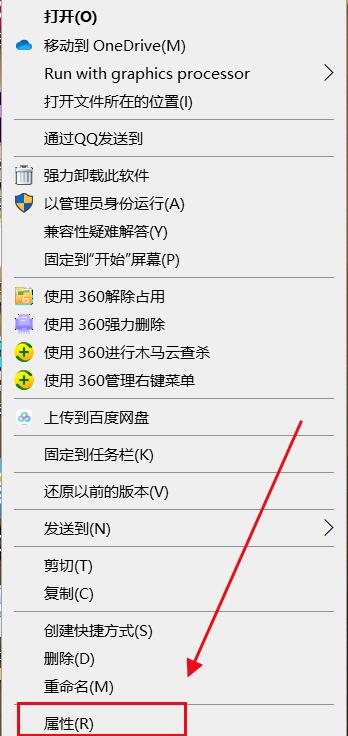
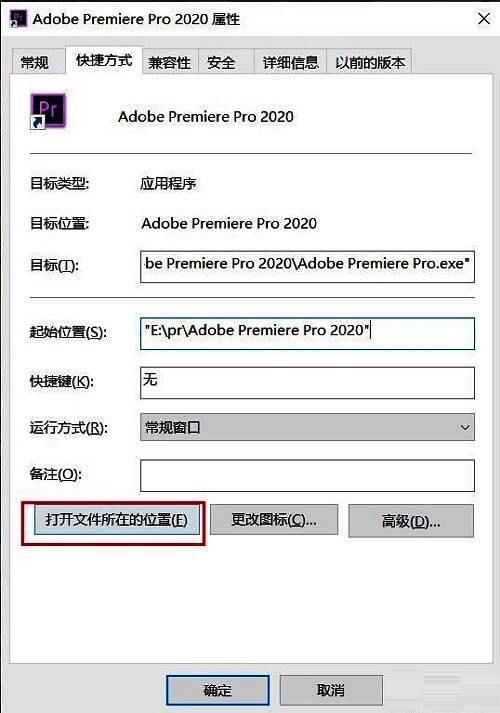
右键点击桌面上的Adobe Premiere Pro 2020快捷方式,选择【属性】选项,打开程序属性窗口。在此界面中,点击“打开文件夹所在位置”按钮,系统将自动跳转到该应用程序的安装路径目录,方便后续操作。
第三步:进入Plug-ins插件主目录
进入程序安装文件夹后,找到名为【Plug-ins】的文件夹并双击打开。这是Premiere Pro默认识别第三方插件的核心目录,所有外部扩展功能都将通过此路径被加载到软件中。
第四步:将插件放入Common子目录
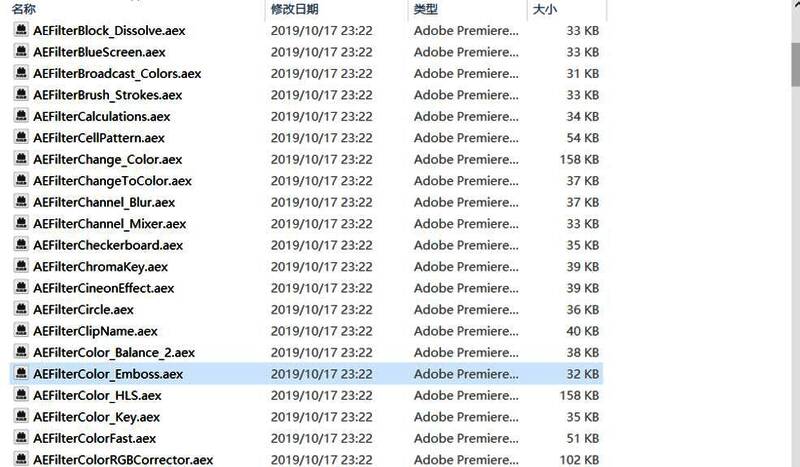
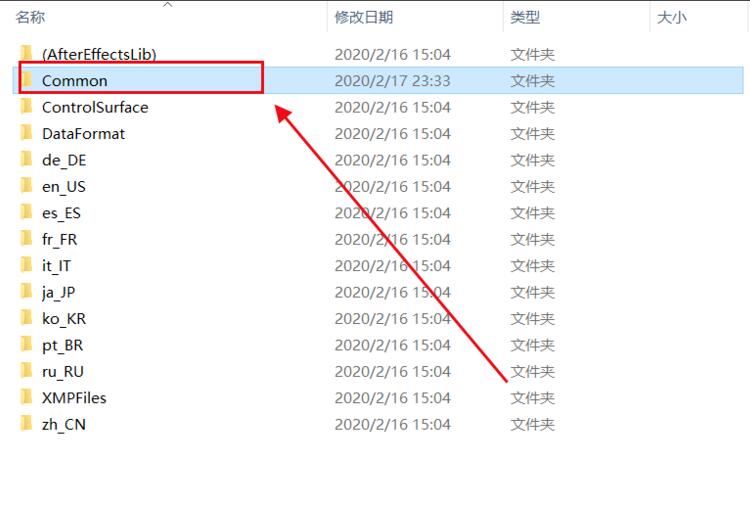
打开【Plug-ins】文件夹后,继续进入其下的【Common】子文件夹。这是大多数第三方插件推荐存放的位置,能够确保软件在启动时顺利识别并注册新添加的功能模块。
第五步:完成插件导入
最后,将之前下载并解压好的插件文件直接拖拽或复制粘贴到【Common】文件夹中。关闭所有窗口,重新启动Adobe Premiere Pro 2020,软件会在启动过程中自动扫描并加载新插件。成功后,即可在效果面板或菜单中找到新增功能,立即投入使用。