
轻松玩转PS工作区切换
在使用
如何切换至3D工作区
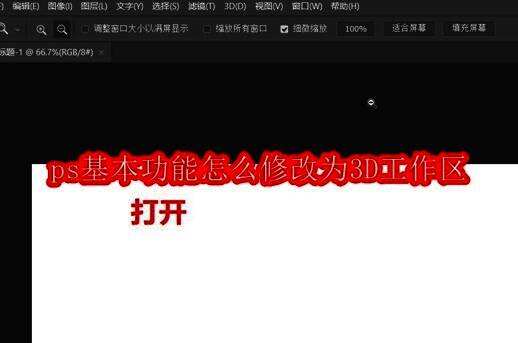
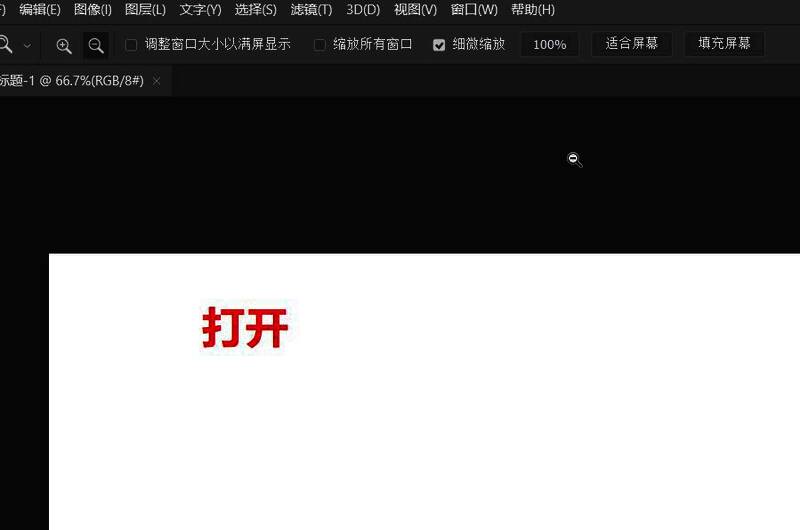
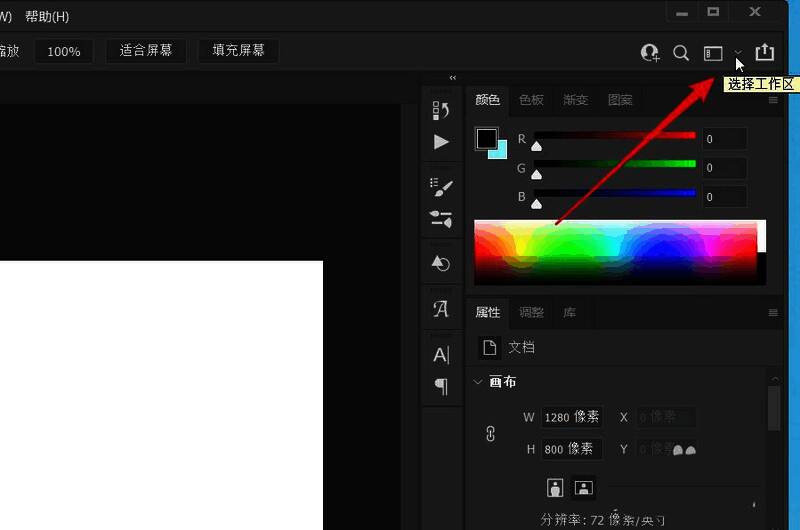
首先打开一张准备进行3D处理的图片,进入Photoshop主界面。在顶部选项栏的右上角,可以找到一个带有箭头图标的“选择工作区”按钮,点击后会弹出工作区下拉菜单。
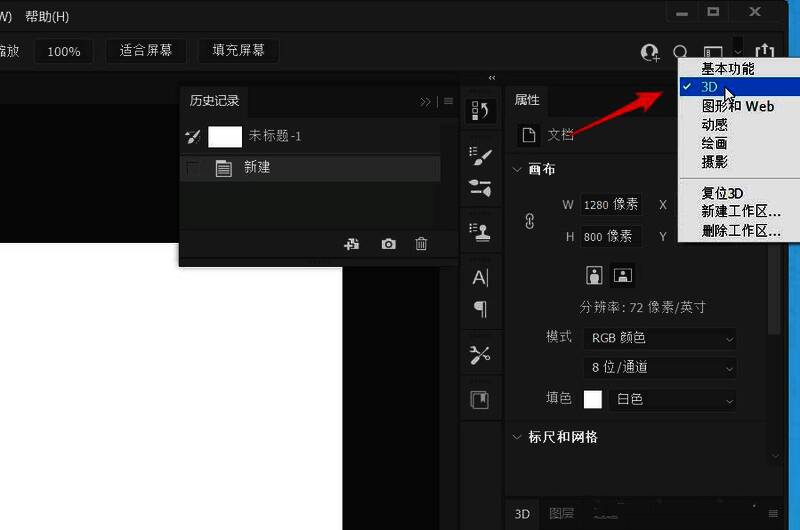
在下拉菜单中,默认可能显示“基本功能”已被勾选。此时只需将鼠标悬停在“3D”选项上并点击,界面布局便会自动调整,适配3D建模与渲染所需的功能面板。
切换完成后,左侧或右侧面板会更新为包含3D图层、材质、光照等设置的专属工具栏。点击“3D”面板,即可访问完整的3D模型编辑功能,如旋转视角、调整纹理、设置光源等。
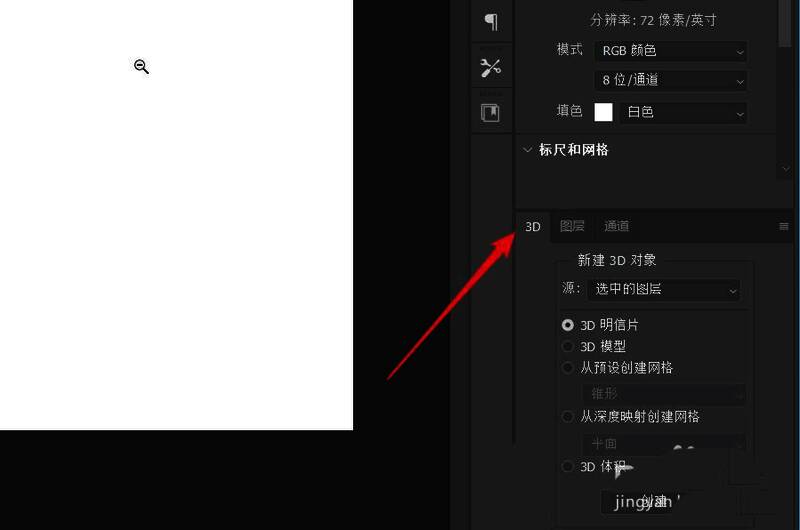
多种方式快速切换工作区
除了通过顶部按钮切换外,还可以通过菜单栏进入“窗口”→“工作区”,在二级菜单中直接选择“3D”,实现快速跳转。该方式适用于习惯使用键盘快捷键或菜单操作的用户。
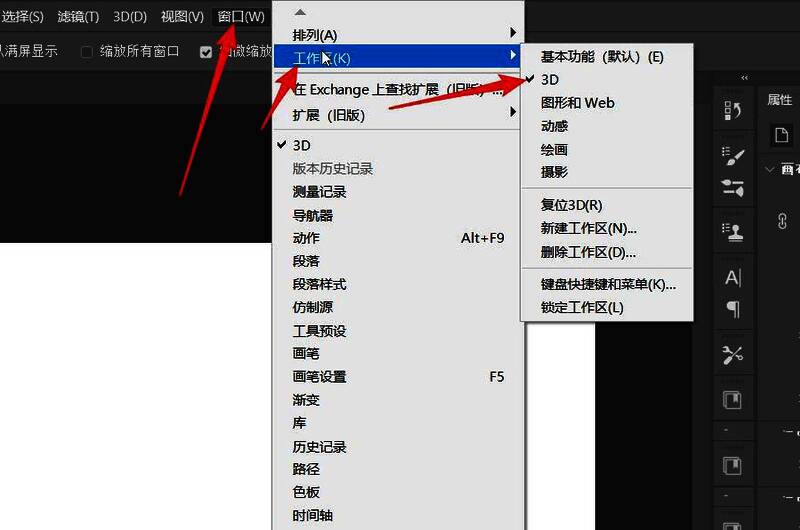
此外,Photoshop还支持多种预设工作区,满足不同设计需求:进入“窗口-工作区”后,可选择“基本功能”、“图形和web”、“动感”、“绘画”、“摄影”等工作区,每种都针对特定任务优化了面板布局。
自定义专属工作区
如果对系统预设的工作区不满意,用户还可以在完成面板布局调整后,通过“窗口-工作区-新建工作区”功能,保存自己的个性化配置。命名后即可随时调用,极大提升多任务场景下的操作流畅度。

























