
梦幻插画创作热潮席卷设计圈
近年来,随着数字艺术的蓬勃发展,越来越多的设计师和插画爱好者开始尝试在Photoshop中创作充满童话氛围的奇幻作品。其中,“森林蝴蝶花仙子”类插画凭借其唯美意境与浪漫元素,成为热门创作题材。不少用户对如何通过PS实现人物与自然场景的完美融合充满兴趣,本文将带你一步步解锁这一视觉盛宴的制作奥秘。
图层叠加与素材融合技巧
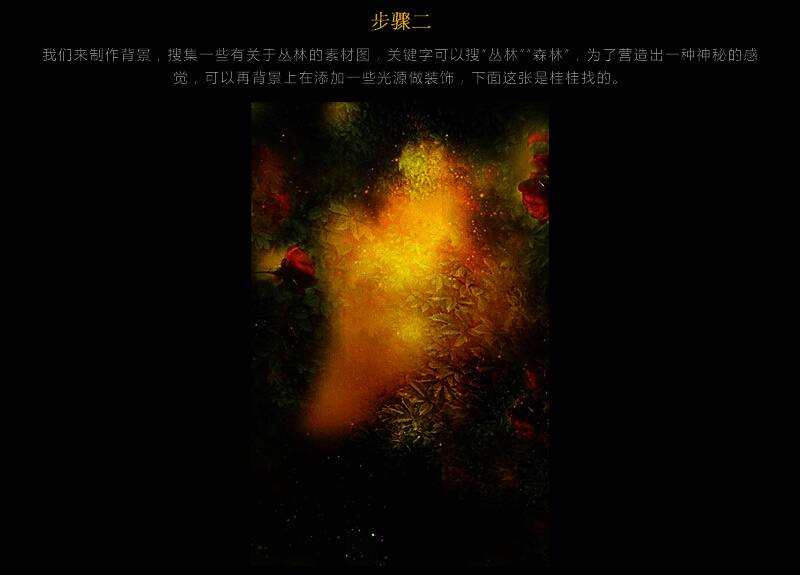
合成的第一步在于精准选取基础素材。通常需要准备一张光线柔和的森林背景图和一位姿态优雅的女性人物图。在Photoshop中分别导入后,利用“快速选择工具”或“钢笔工具”将人物从原背景中精细抠出,并通过“调整边缘”功能柔化发丝与轮廓,确保后续融合更自然。
光影匹配提升真实感
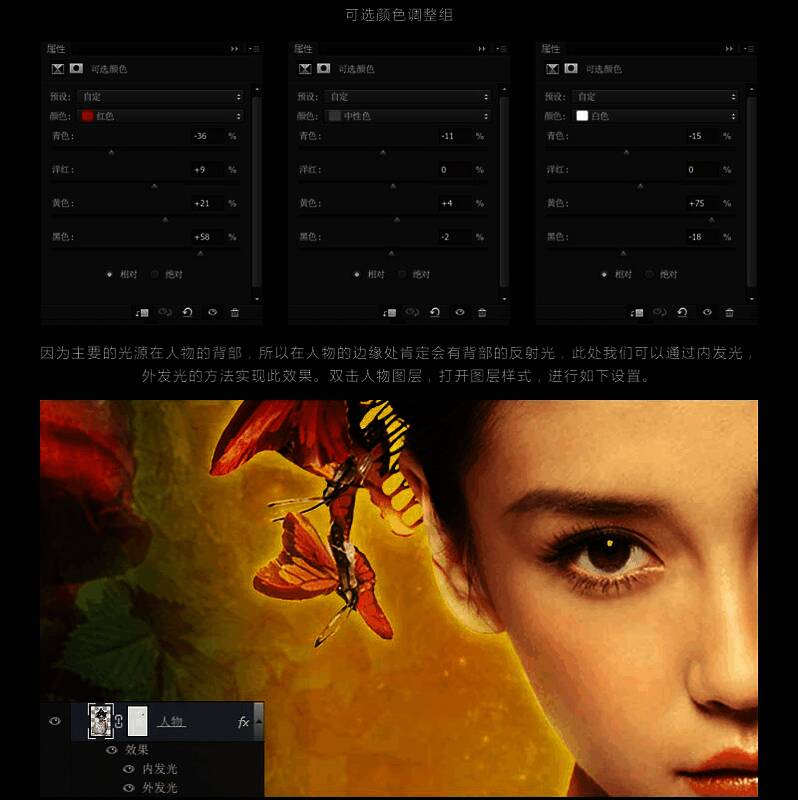
将抠好的人物放置于森林场景中合适位置后,关键步骤是进行光影统一。使用“曲线”与“色彩平衡”调整图层,模仿林间斑驳光影对人物面部和衣裙的影响。同时可添加“高光”图层,用低不透明度画笔轻点人物肩部与发梢,模拟阳光洒落的效果。
蝴蝶与花瓣的动态点缀
为了增强仙气氛围,可叠加透明蝴蝶素材。将蝴蝶图层设置为“滤色”或“叠加”混合模式,并适当旋转缩放,营造出围绕花仙子翩翩起舞的动感。再配合“高斯模糊”与“动感模糊”,让部分蝴蝶呈现飞行轨迹,画面更具生命力。
色彩统一与氛围渲染
通过“照片滤镜”和“渐变映射”图层,为整幅画面统一色调。推荐使用偏青绿或淡紫色滤镜,增强森林的神秘感。同时在图层顶部添加“柔光”模式的灰白渐变,进一步强化光影层次,使花仙子仿佛真正置身于魔法森林之中。
细节修饰与最终输出
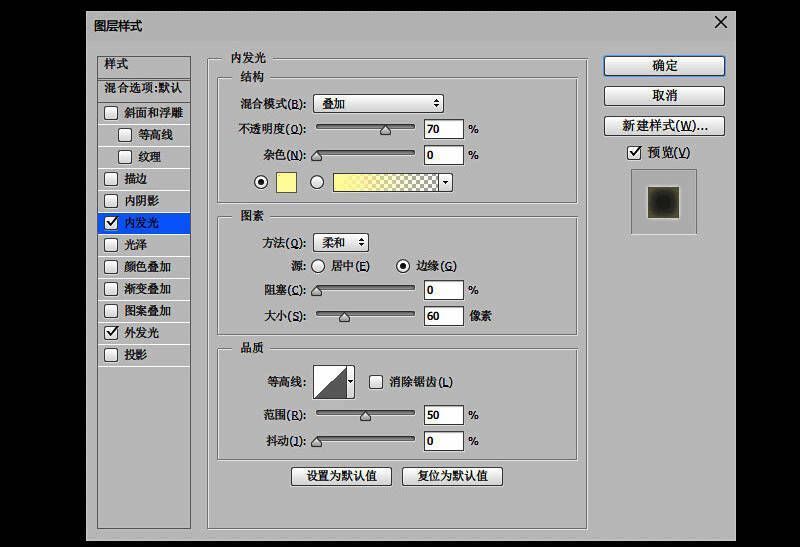
最后,可加入飘落的花瓣、微光粒子等装饰元素,提升画面灵动性。检查边缘融合是否自然,必要时使用蒙版微调。完成后建议导出为PNG或高质量JPEG格式,便于分享至社交平台或用于作品集展示。

























