
- 软件介绍
- 软件截图
- 其它版本
智能摘要
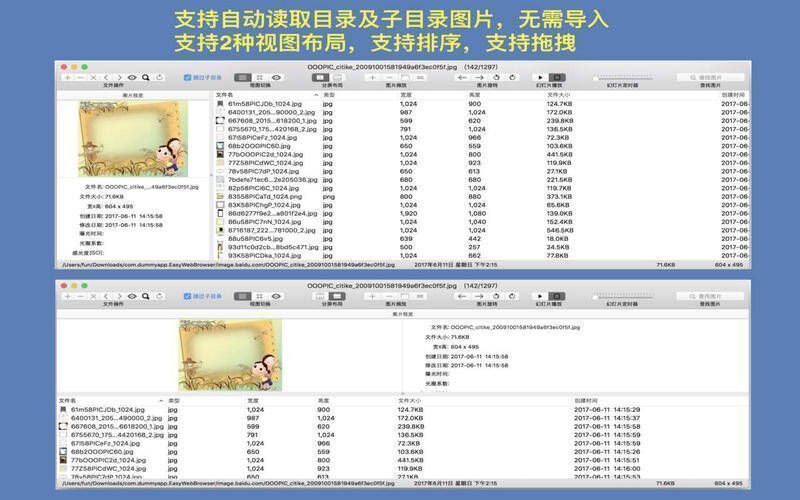
《iSee简化版》是一款操作简便的图片浏览器。你能通过查看文件列表、缩略图和全尺寸视图的形式浏览文件,还能批量自动读取文件夹及其子文件夹中的所有图片,无需像iPhoto那样导入。不过,此简化版一次仅能处理50张图片,若需完整功能可下载完整版。
软件特性
1、支持所有常见图片格式,如jpeg、bmp、png、gif动画等。
2、可从用户选定目录自动批量读入图片,支持缩略图浏览、幻灯片浏览、全屏浏览,还能设置图片为墙纸。
3、支持图片预览,点击表头可对图片排序,支持图片多选、拖入拖出,保存图片便捷,能与其他程序无缝协作。
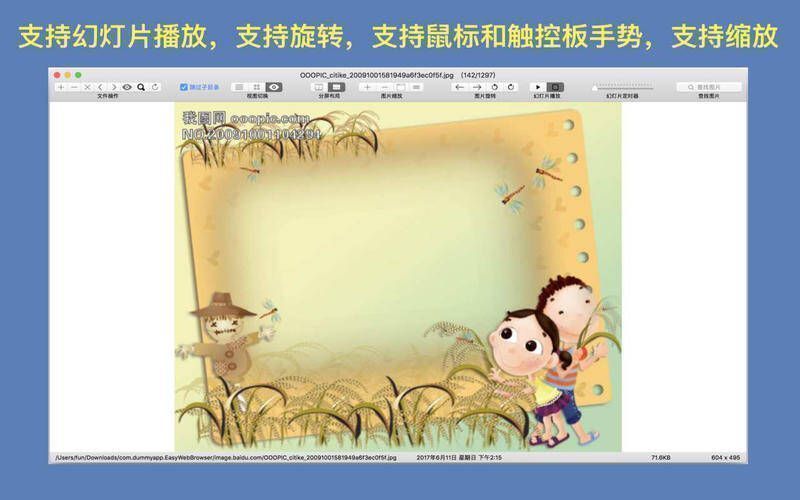
4、支持全屏浏览和图片幻灯片浏览,可任意设置幻灯片间隔时间。
5、支持触摸板两指轻拍缩放、双指缩放,还有丰富的键盘快捷键,如Alt/Option/Command键 + 鼠标滚轮可缩放图片和缩略图。
常用快捷键
1、在图片文件列表或缩略图中双击图片文件,可切换到单张大图浏览模式。
2、双指缩放需OSX 10.8或以上系统。
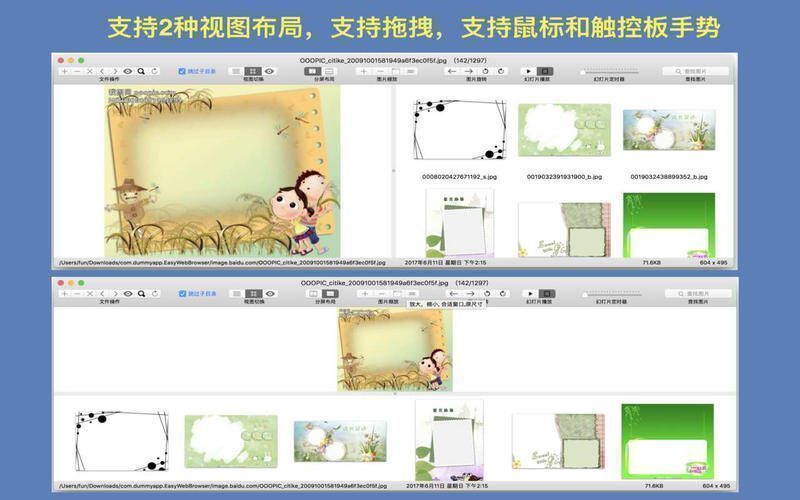
3、使用"Command+1","Command+2","Command +3"可切换图片浏览模式。
4、"Alt/Option/Command"键 + 鼠标滚轮可缩放图片。
5、在图片列表中选中图片文件按"回车"键可重命名图片。
6、"Command + i"键可显示/隐藏EXIF信息。
7、"Alt + O"可加载当前目录下所有图片。
常见问题
1、如何批量读取目录下的所有图片?
回答:将文件夹拖拽或加入到iSee中,它会自动读取文件夹下所有图片;或者打开目录里的一张图片,按"Alt + O"也会自动加载该目录下所有图片。
2、为什么把图片或文件夹拽入iSee时,程序有时会拒绝?
回答:只有将图片或文件夹拖拽到图片文件列表视图和缩略图列表视图时,程序才会接受,拽到其他位置会被拒绝。
3、如何保存图片?
回答:在图片文件列表或缩略图列表中选择要保存的图片,直接拖拽到指定文件夹即可;也能直接把图片拖拽到别的应用程序处理。
4、如何给图片排序?
回答:有3种排序方式:一是点击图片文件列表头,可按文件名、路径名、文件大小及各种时间排序;二是点击第一个分段按钮的“左箭头”或“右箭头”按钮;三是在缩略图列表中直接拖拽图片到指定位置。
5、如何跳过预读子目录的图片?
回答:在"iSee"菜单栏下打开“偏好设置”,勾选“跳过子目录”,就能跳过子目录图片的预读。
更新内容详情
v6.0版本内容:
1、支持不同的视图布局,提升用户体验。
2、支持按空格键跳转到下一张图片。
3、修复一些小问题。