
- 软件介绍
- 软件截图
智能摘要
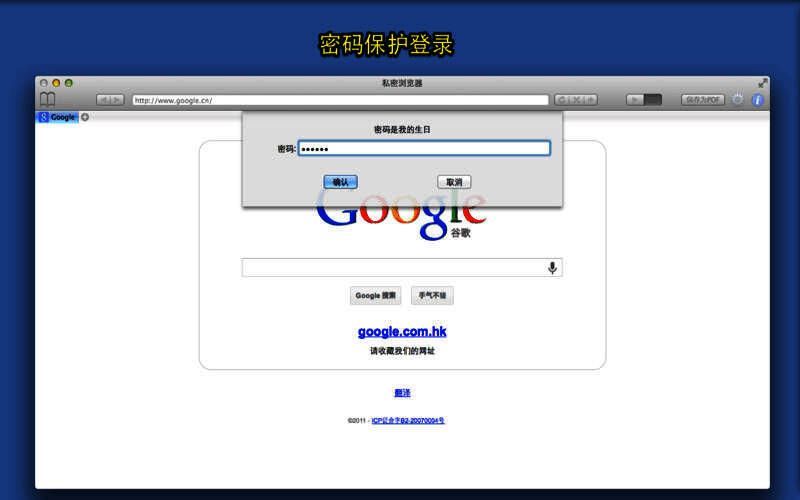
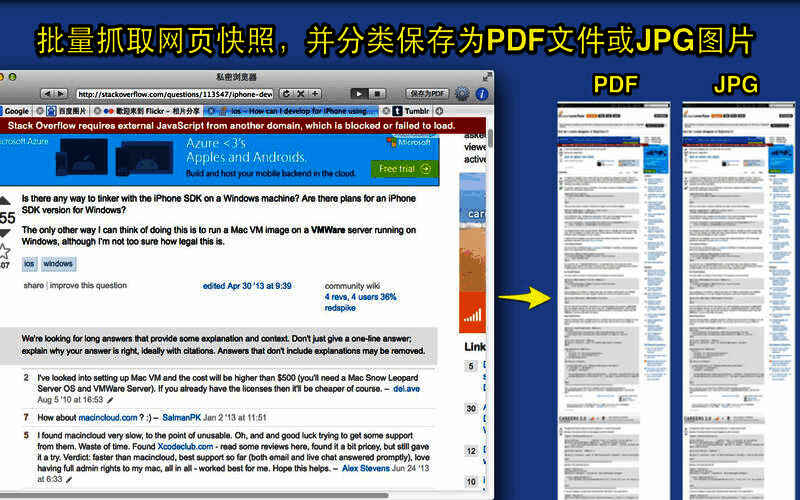
《私密浏览器》是一款具备图片批量下载功能的软件。它能通过密码保护软件启动,保障浏览历史和收藏书签的安全。该软件支持批量打开任意数量的网页,还可对网页中的所有图片进行批量下载并分类保存,即便网页被保护加密也能处理。此外,它还能将网页批量转换为WebArchive文件、PDF文件和图像文件。
使用步骤
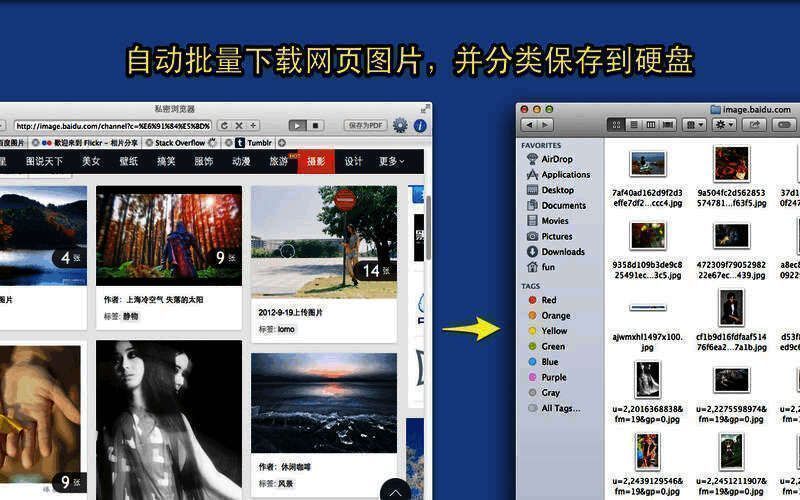
1、其使用方法与常用浏览器类似,输入网址后,浏览网页过程中,网页里的图片会自动分类保存。
2、通过Finder打开“下载”目录中的“EasyWebBrowser”目录(~/Downloads/EasyWebBrowser),就能查看已下载并分类好的图片。
软件特性
1、采用密码保护软件启动,守护浏览历史和书签安全。
2、可自动批量下载各类网站网页中的图片,涵盖微博、天涯论坛、tumblr、flickr、Facebook等所有web网站、论坛、贴吧等。
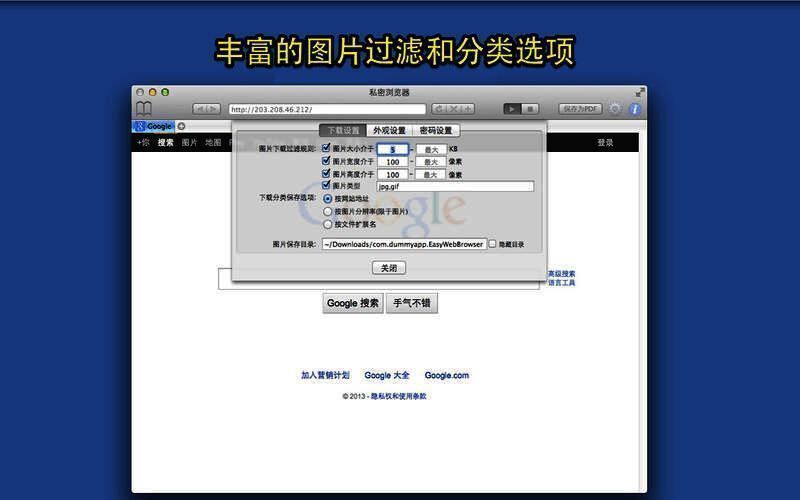
3、拥有丰富的图片过滤规则,能依据图片大小、分辨率和类型等灵活指定自动下载图片的类型。
4、具备多种选项指定图片分类存储方式,可按图片下载网站、分辨率、类型进行分类存储。
5、能随时开启和停止图片自动下载功能。
6、具备书签功能,可随时保存喜欢的网页或网站地址,且支持按创建时间和浏览次数对书签排序。
7、支持批量将网页保存为Webarchive文件、PDF文件和图片文件。
常见问题
1、为何有时会丢失书签和偏好设置?
回答:这是osx系统的问题,可重启电脑后重试。
2、为何有时网页上只有部分图片被下载?
回答:当跳转到下一个页面时,当前页面未下载完的任务会自动取消,所以跳转前需等待当前下载任务完成。
3、为何相同图片只能下载一次?
回答:为避免重复下载浪费磁盘空间,软件有防重复下载机制。若想重复下载某页面图片,可点击菜单“清空缓存”后重新下载。
4、如何去掉pdf的边框?
回答:使用快捷键(“command + e”/“command + ,”)调整窗口大小至刚好为网页页面大小,保存的pdf文件就无边框。
5、从网页转换的pdf文件保存在哪里?
回答:可直接用快捷键(command + o)或者点击菜单项打开。
6、如何备份或者恢复书签?
回答:请备份或覆盖下载目录的“BookMarks.plist”文件。
更新内容详情
v2.7版本内容:修复bug。