
在Procreate里,抠出并删除局部图像的方式既简单又多样。用户能够运用选区工具框选出想要删除的部分,接着借助橡皮擦、剪切功能或者三根手指滑动删除的手势,快速且精准地完成局部图像的抠出与删除操作。除此之外,通过对选区阈值进行调整、使用手绘辅助等功能,还能让抠图效果得到进一步优化。
《procreate》抠出删除局部方法:
1、若想在procreate中抠出局部,可借助软件里的【选区工具】,将画布上的部分区域选出来进行操作。
2、procreate中的选区工具和ps里的钢笔工具较为相似,都能对局部进行选取并单独操作,非常适合用于抠图。该工具位于画布上方工具栏中,是一个【S】图标,如下图所示:
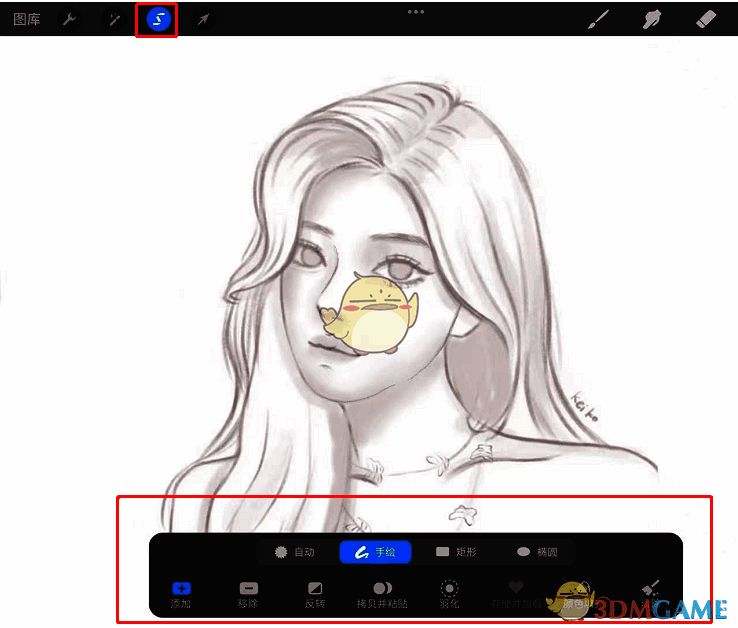
3、点击后,在下方可以选择选区的形式,例如自动选区、手绘选区、矩形选区等,大家可根据要抠取的内容,挑选合适的方式。之后就能在画布上进行选区操作,选取成功的部分会被一条虚线包围,如下图所示:
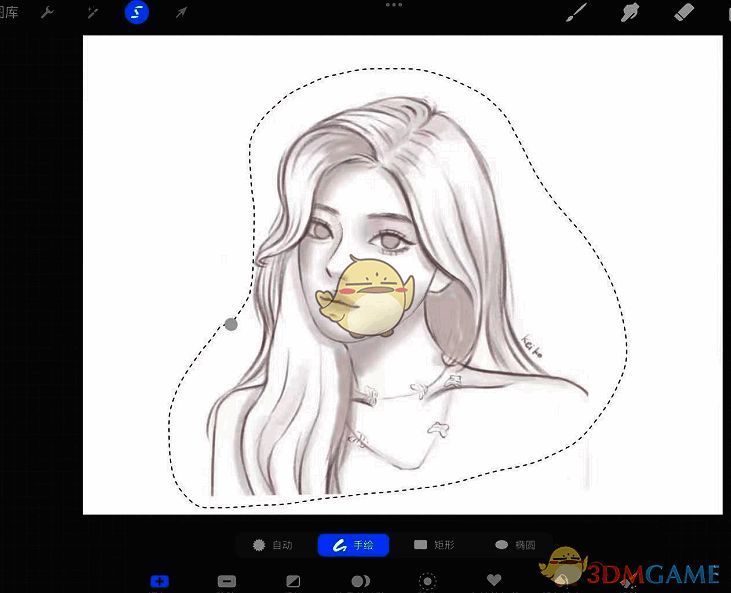
4、选区完成后,就能够点击下方菜单栏中的各类功能,对选取部分进行填充、删除、移动等操作。

























