
用户若要撤销上一步操作,可点击顶部菜单栏中的默认小箭头。其中,箭头左侧的按钮用于返回上一步,右侧的按钮则用于重做上一步。除此之外,在软件下方展开的快捷手势里,左侧箭头同样具备返回上一步的功能。不过,部分用户习惯通过设置三手指滑移菜单快捷键来完成撤销和重做操作,只是这种操作方式相对不太常用。
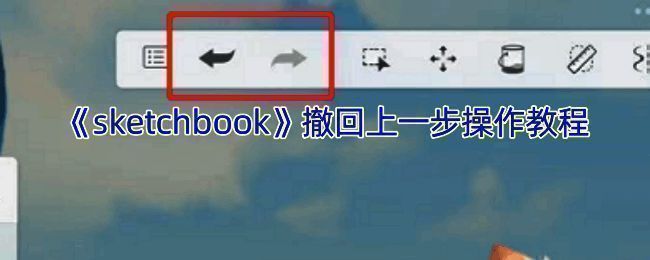
sketchbook怎么返回上一步?
1、桌面撤回键
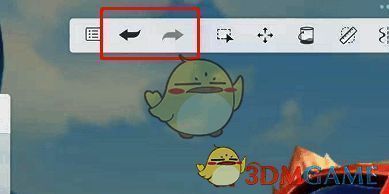
当你打开sketchbook软件后,在画布的左上角会看到有两个小箭头的图标。点击向左的图标,即可撤回上一步操作;若点击向右的图标,则可以取消刚才的撤回操作,具体如图所示:
2、撤销手势快捷键
打开sketchbook软件,点击左上角的第一个图标,此时会弹出一个新的窗口,具体如图:
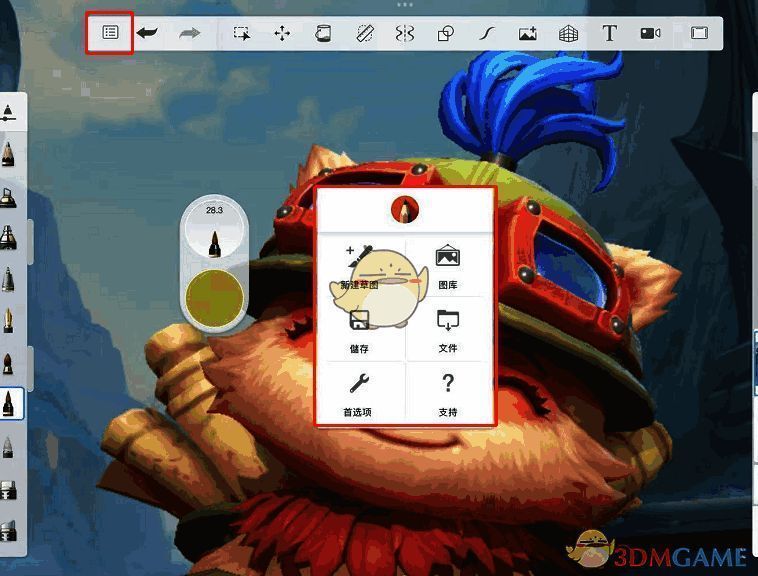
接着,点击窗口中的【首选项】,在菜单里找到【双击边角快捷方式】并打开这个工具。如此一来,在绘画过程中,双击画布的左下角就能实现撤销操作,这便是【撤销】的快捷键。

























