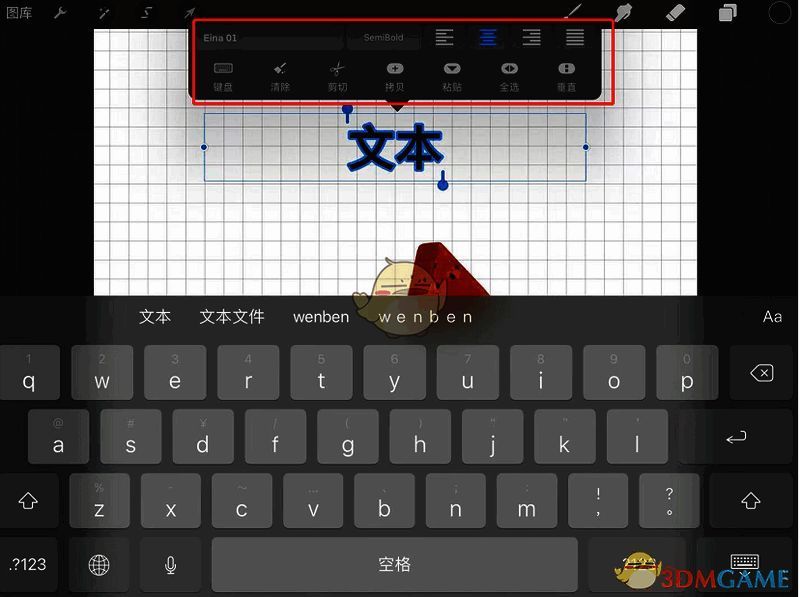
在Procreate里添加文本框十分简便。用户首先要打开这款软件,然后新建一个画布。之后,点击界面左上角的“扳手”图标,进入操作菜单。在菜单中选择“添加”选项,接着点击“添加文本”,这样就能在画布上添加文本框,进而输入文字了。而且,文本框会自动成为一个新的图层,便于后续的编辑与管理。
procreate怎么添加文本框?
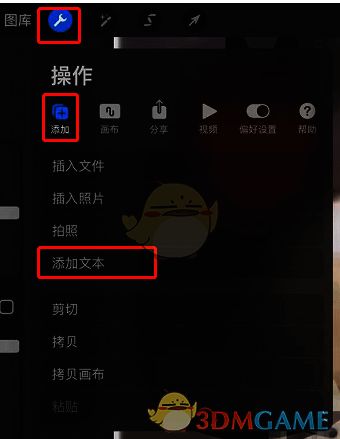
1、打开Procreate软件,新建画布并进入到画布界面。点击左上角的扳手按钮,也就是【操作】,再选择【添加】,接着点击【添加文本】,具体位置见下图:
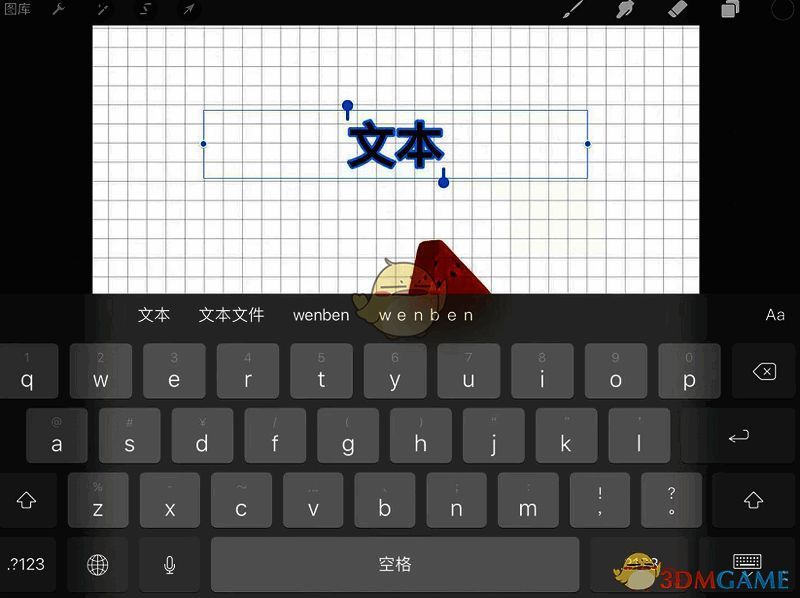
2、回到画布后,在需要添加文字的地方点击一下,就会出现【文本】框,同时弹出键盘,此时输入自己想要的文字即可,如下图所示:
3、双击文字可以对当前所有文字进行框选,之后点击右上角能够修改文字的颜色。在新弹出的菜单中,还能对文字的尺寸、字体、间距等进行修改和调整,也能进行粘贴、复制、剪切等操作,非常便捷,如图: