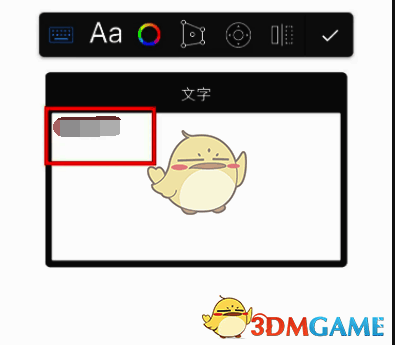
当我们打开SketchBook软件之后,找到工具栏里的“文本”按钮,这个按钮一般是以“T”图标来标记的。点击该按钮后,会弹出一个编辑窗口,在这个窗口中我们可以输入想要添加到画布上的文字。同时,还能对文字的字体、大小、颜色以及位置等参数进行设置。设置完成后,点击“确定”,文字就会成功添加到画布上啦。值得一提的是,无论是SketchBook的桌面版还是移动版,都具备直观且易用的文本添加和编辑功能。
sketchbook怎么添加文本?
一、sketchbook文字工具位置:
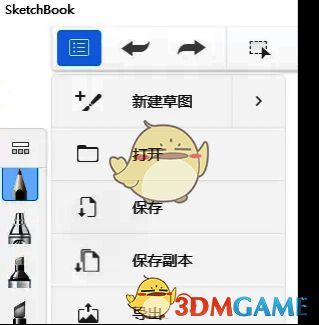
1、开启SketchBook软件,进入到SketchBook的绘画界面。点击界面左上角的“主菜单”图标,在弹出的窗口中选择“新建草图”选项,先创建一个画布,以便后续添加文字。
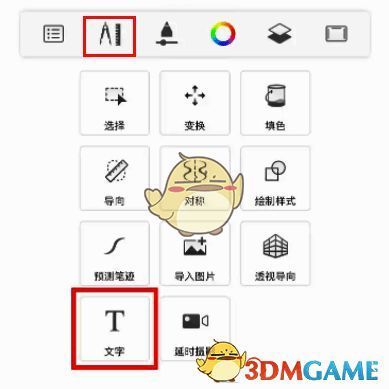
2、点击界面上方的“圆规直尺”图标,在弹出的窗口里可以看到“T文字”选项,这就说明“文字工具”是在“圆规直尺”选项之中的。
二、sketchbook插画添加文字教程:
1、打开SketchBook软件,点击界面左上角的第一个图标,在弹出的窗口中选择“新建草图”选项,创建一个大小合适的画布。
2、点击界面上方的“圆规直尺”选项,在弹出的窗口中点击“文字”选项。
3、随后会弹出“文字”设置窗口,在输入框中输入想要添加的文字就可以了。