在SketchBook软件里,实现画布旋转有两种途径。其一,若软件默认开启了旋转功能,在绘画界面时,直接用两指捏合画布就能进行旋转操作。其二,若默认未开启,可在软件主界面点击上方的“三”图标,进入系统设置页面。接着,选择“首选项”选项,在设置界面里找到“旋转画布”并点击开启,之后在绘画过程中就能够自由旋转画布了。
sketchbook怎么转动?
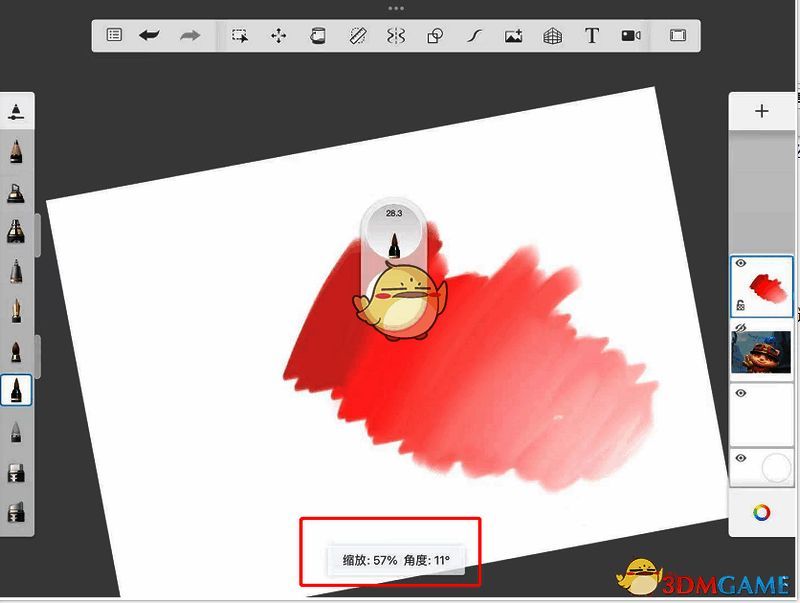
方法一:当我们在Sketchbook中进行绘画时,若系统默认开启了【旋转画布】工具,若想左右旋转或者上下翻转整个画布,只需直接用两指捏合,然后将画布旋转到自己期望的角度即可。同时,界面下方会显示缩放比例和角度的数值,操作十分便捷。
方法二:先把需要操作的作品保存为图片,然后在软件中新建画布。点击菜单栏中的【导入图片】,待图片成功导入后,工具栏会呈现特定样式。我们可以在此对图片进行扭曲、微移、水平翻转、垂直翻转以及旋转等操作,具体如图所示: