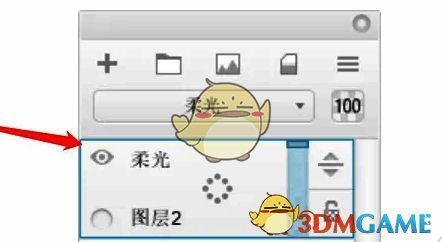
在SketchBook软件里调整图层混合模式十分简便。用户开启软件后,先找到图层面板,选中需要进行调整的图层。接着,点击该图层上方的“标准”按钮,此时会展开混合模式选项,用户从中挑选所需的混合模式,像叠加、柔光等即可。这一操作在SketchBook的桌面版和移动版都适用,能助力用户轻松达成图层间不同的混合效果。
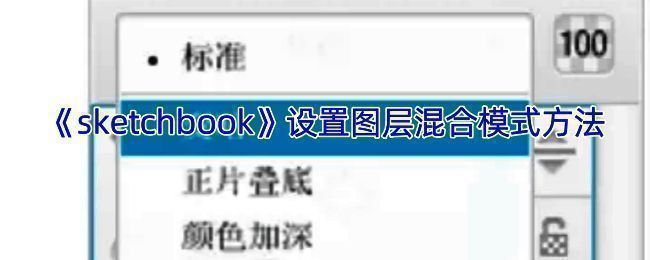
sketchbook怎么调整图层混合模式?
1、进入sketchbook的操作界面,点击菜单栏中的“文件”选项,在弹出的下拉框里点击“新建”,创建一个大小合适的草图。
2、在图层面板中点击“+”加号来新建图层,然后选择需要调整的图层,接着在图层面板中找到“标准”选项。
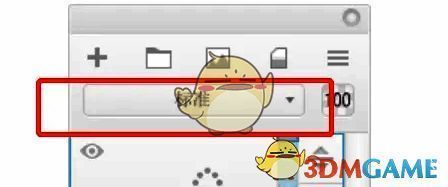
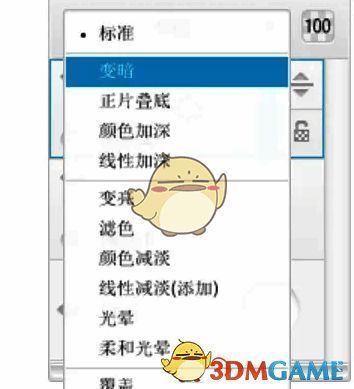
3、点击“标准”选项的下拉按钮,在弹出的窗口中有众多混合模式样式,包含“变暗”“正片叠底”“颜色加深”“线性加深”“变亮”“滤色”等选项。
4、依据自身需求选择混合模式,例如选择“柔光”,点击之后,图层上方会出现对应的显示。