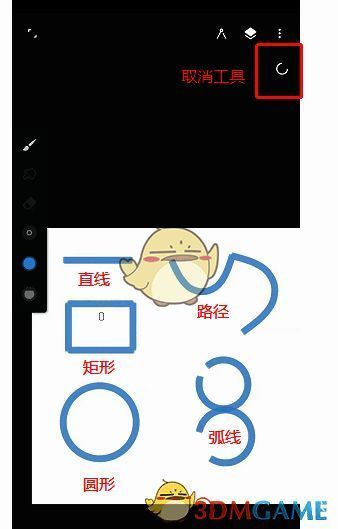
首先,打开 Painter 软件,你可以选择新建一个画布,或者打开已有的项目。进入绘画操作界面之后,点击界面右上角的工具栏,接着选择左侧的“创建”菜单栏,在其下方就能找到“形状”工具栏。形状工具涵盖了多种几何形状以及自定义形状。当你选定形状工具后,就能够在画布上绘制或者拖拽出你所需要的形状,并且还能对其进行进一步的编辑和调整,从而满足你的创作需求。
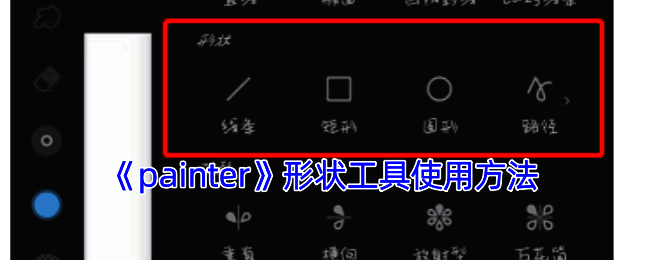
《painter》形状工具使用方法:
1、打开 painter 软件,点击“新”图标,创建一块新的画布,进而进入绘画操作界面。
2、在右上角点击圆规图标,打开工具栏,然后选择“创建”菜单。
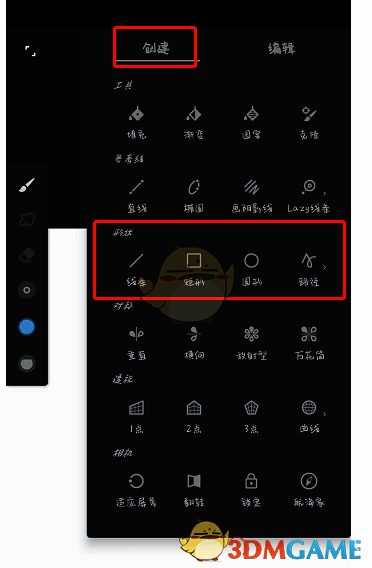
3、在下方找到“形状”工具,该工具总共有五种类型,分别是“线条、矩形、圆形、路径、弧”。不同的形状工具绘制出来的形状各不相同。
Painter 形状工具的类型
Painter 软件的形状工具一共包含五种类型。在打开创建菜单栏之后,在形状下面向左滑动就能看到第五种类型。这五种形状工具分别是“线条、矩形、圆形、路径、弧”。
每种形状工具的作用正如其名字所表示的那样。线条工具可以绘制直线;矩形工具能够绘制矩形;圆形工具用于绘制圆形;路径工具和钢笔路径类似;弧工具则可以绘制弧线。需要注意的是,这个形状工具和参考选有所不同,参考选需要依靠参考线,然后用画笔画图,而形状工具能够直接画出线条。当我们绘制完成后,点击右键的形状图标就可以取消工具的使用。