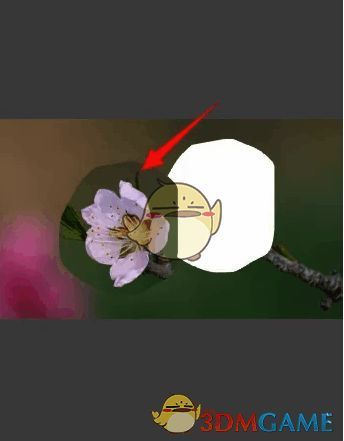
首先,当我们在Sketchbook软件里成功导入素材后,找到位于顶部的那个圆规和尺子组合在一起的图标并点击它,随后在弹出的选项列表中,选择“选择”这一选项。之后,运用合适的选择工具精准地框选出我们想要移动的图形。紧接着,再次点击那个圆规和尺子在一起的图标,此时从打开的选项里选择“变换”选项。最后,直接用鼠标拖动已经选好的图形,这样就能轻松实现图形的移动操作啦。

sketchbook怎么移动某一图形?
1、在Sketchbook软件中完成素材导入后,点击顶部圆规和尺子在一起的图标。
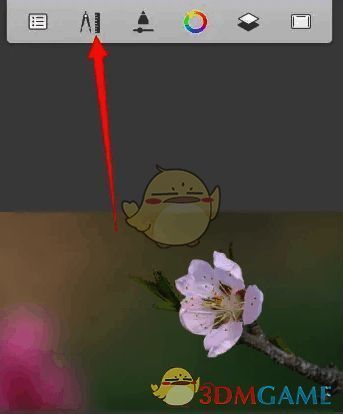
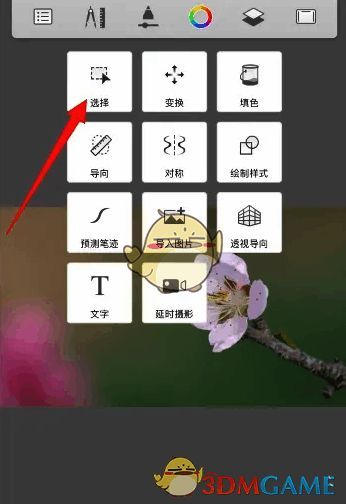
2、在打开的列表选项中,点击“选择”选项。
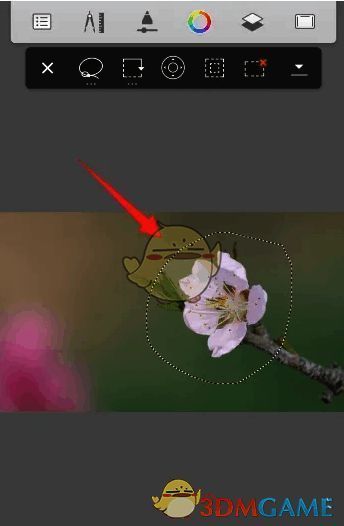
3、找到合适的选择工具框选出需要移动的图形。
4、再次点击圆规和尺子在一起的图标之后,点击“变换”选项。
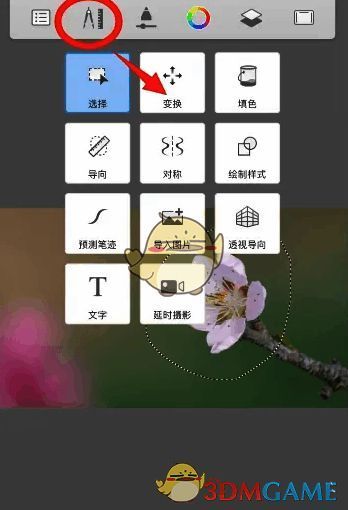
5、拖动选择的图形就可以移动了。