经典办公工具回顾
作为一款经典的办公软件版本,Excel 2003至今仍被部分用户使用于数据整理和表格制作。它虽界面简洁,但功能齐全,能满足多种表格设计需求。其中,斜线表头的绘制是提升表格美观度与可读性的常用技巧之一。本文将带你一步步掌握在Excel 2003中绘制斜线表头的具体操作。
新建并打开工作簿

首先,在电脑桌面空白处点击鼠标右键,选择“新建” → “Excel工作簿”。创建完成后,双击打开该文件开始进行后续操作。
合理合并单元格

为使斜线表头更清晰易读,若需输入较多内容,建议先对目标区域的多个单元格进行合并。选中需要合并的单元格区域,右键点击后选择“设置单元格格式”。
启用合并单元格功能
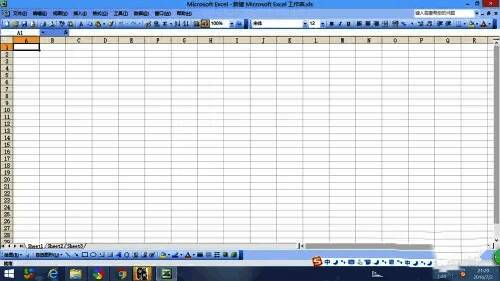
在弹出的设置窗口中,勾选“合并单元格”选项,然后点击“确定”完成设置。这样可以为后续绘制斜线和添加文字预留充足空间。
插入直线绘制斜线
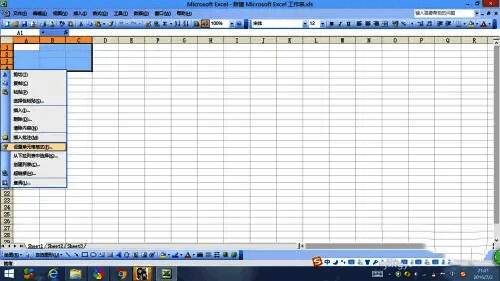
切换至“插入”选项卡,找到“形状”工具组,选择其中的“直线”工具。接下来就可以在合并好的单元格中按需拖动鼠标来绘制斜线了。如需三个表头,则应绘制两条交叉斜线。
添加文本框输入文字
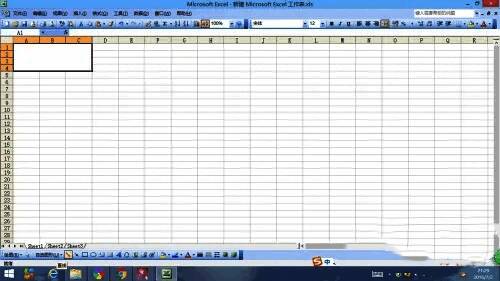
为了完善表头信息,同样在“插入”选项卡下选择“文本框”,根据需要决定是否使用“竖排文本框”。点击合适位置插入文本框,并在其中输入相应的标题文字。
完成斜线表头制作
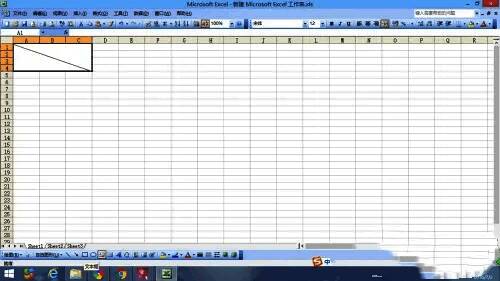
通过上述步骤,即可轻松完成一个结构清晰、样式美观的斜线表头制作。这一技巧不仅提升了表格的专业感,也增强了信息表达的条理性。


























