办公软件中的实用技能:Excel 2003 IF函数解析
作为一款经典的电子表格处理软件,Excel 2003在办公领域具有广泛的应用价值。其中,IF函数作为逻辑判断的核心工具之一,能够帮助用户快速实现条件判断与数据分类。本文将带你一步步掌握如何使用IF函数进行学生成绩的自动评定。
设定判断标准:明确及格线与判断逻辑
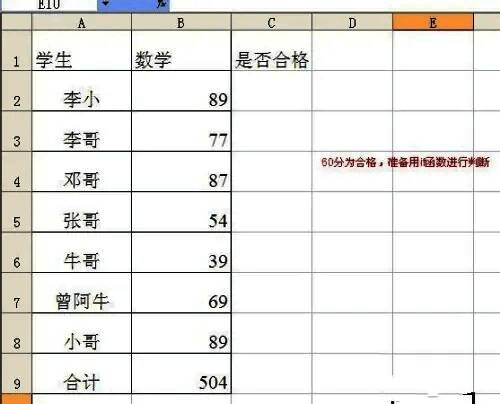
在日常教学或考试评估中,60分通常被视为合格与不合格的分界线。手动逐个检查不仅效率低下,还容易出错。通过Excel的IF函数,我们可以快速实现对整个成绩列的自动化判断,大幅提升工作效率。
输入IF函数:构建基础判断公式
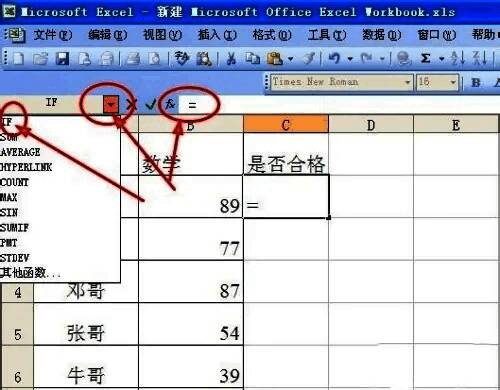
首先选中目标单元格C2,在公式栏输入“=”号启动公式编辑模式。随后点击函数选择下拉箭头,从列表中选择IF函数,进入参数设置界面。
配置判断条件:定义合格与不合格的标准
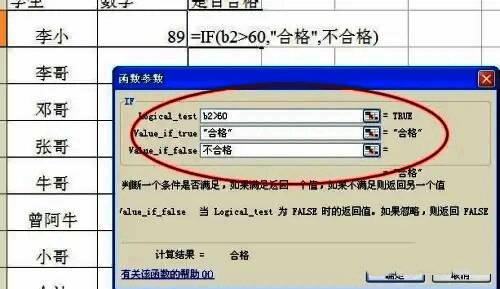
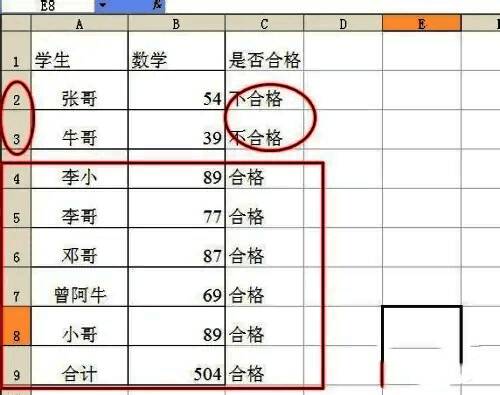
在IF函数的参数设置窗口中,输入判断条件“B2>60”。当该单元格内的分数大于60时,返回结果为“合格”;若小于等于60,则显示“不合格”。这一逻辑清晰明了,适用于大多数成绩统计场景。
快速填充公式:一键应用至整列数据
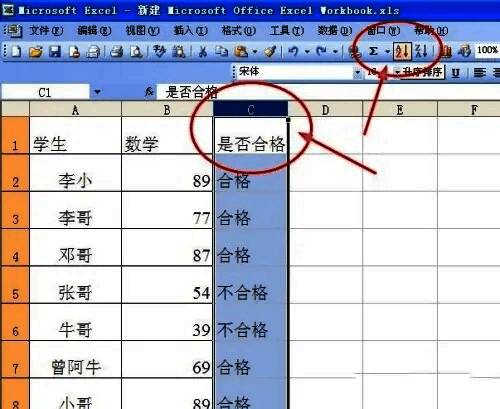
完成C2单元格的公式输入后,可通过拖动其右下角的填充柄,将公式迅速应用到C列的其他单元格。双击填充柄同样可实现快速扩展,从而一次性完成所有学生的成绩判定。
数据排序优化:更直观地查看判断结果
为了更好地浏览和分析结果,可以对C列的结果字段进行升序排序。点击C列标题选中整列后执行排序操作,并在弹出的对话框中选择“扩展选定区域”,确保排序不会破坏原有数据结构。
统计不合格人数:利用填充功能快速汇总
完成全部成绩判定后,可以借助Excel的筛选或计数功能,快速统计出不合格的学生数量。这一方法不仅能提升工作效率,还能减少人为统计带来的误差。
高效办公利器:掌握IF函数的实际应用价值
通过上述步骤,我们不仅实现了成绩的自动判定,还完成了结果排序与数据统计。这种基于IF函数的逻辑判断方法,在实际工作中有着广泛的应用前景,是每一位办公人员都应掌握的基础技能。


























