软件功能与操作背景介绍
作为一款经典版本的办公软件,Excel 2003在表格处理方面具备基础且实用的功能。其中,在单元格中添加斜线是一项常见需求,尤其适用于制作表头或分类信息展示。很多用户对于如何正确操作仍存在疑问,本文将详细介绍在Excel 2003中绘制斜线的具体步骤。
新建工作表并启动程序
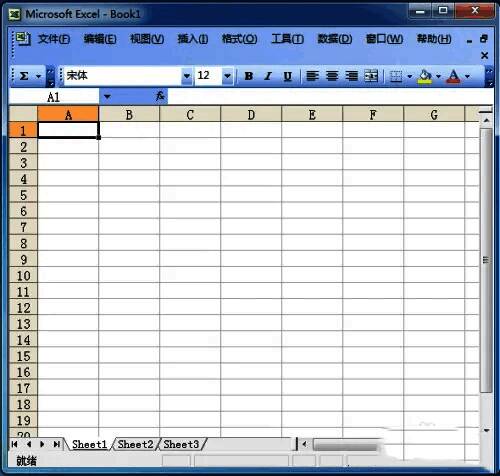
首先,打开你的电脑,双击桌面或开始菜单中的Excel 2003图标,启动该软件。随后系统会自动创建一个新的空白工作表,为后续操作做好准备。
选择目标单元格区域
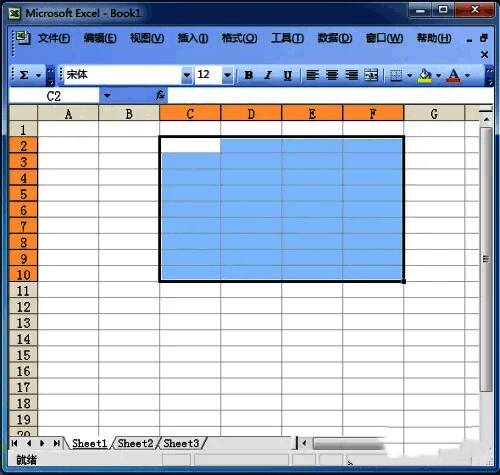
接下来,使用鼠标点击并拖动的方式,选定你希望添加边框和斜线的单元格范围。这一步骤是确保后续设置只作用于所选区域的关键环节。
应用默认边框样式
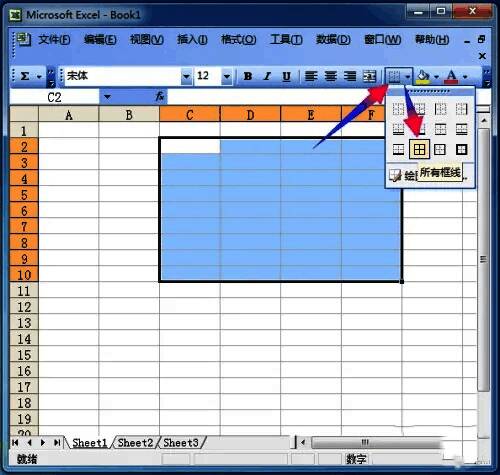
在工具栏上方找到“边框”按钮(通常显示为一个方框图标),点击后从下拉菜单中选择“所有边框”选项。这样可以先为选中的单元格加上完整的外框,便于后续调整。
进入单元格格式设置
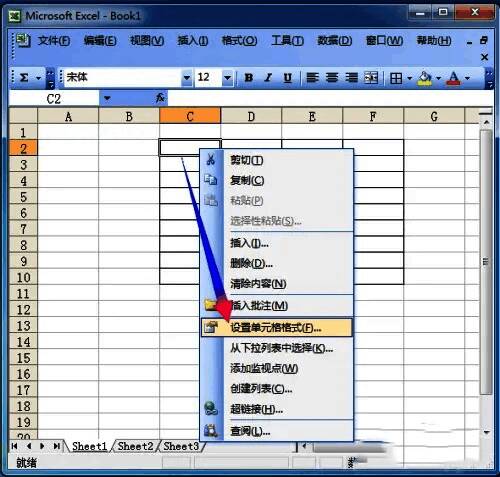
右键点击需要添加斜线的单元格,在弹出的快捷菜单中选择“设置单元格格式”选项,进入更细致的格式编辑界面。
切换至边框标签页
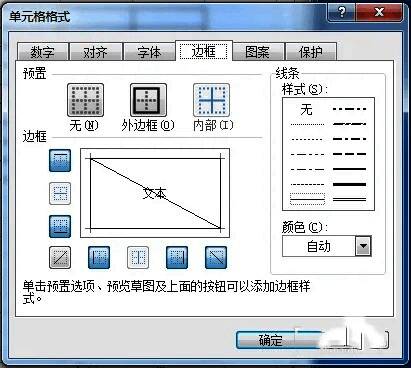
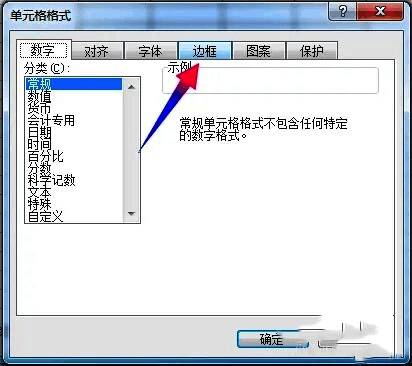
在“单元格格式”对话框中,点击顶部标签栏的“边框”选项卡,进入边框设置页面。这里不仅可以调整常规边框线样式,还能进行斜线设置。
选择合适的斜线方向
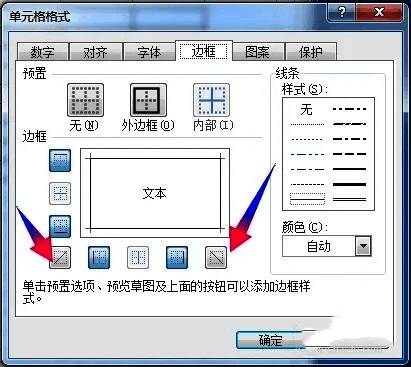
在边框设置界面下方,可以看到两个不同方向的斜线按钮。如果你希望斜线从左上角延伸至右下角,请点击右侧的斜线按钮以完成初步设定。
调整斜线粗细与确认设置
若需更改斜线的粗细程度,可在点击斜线按钮之前,先在边框设置界面中选择所需的线条样式。确认无误后点击“确定”,此时所选单元格中便会显示相应的斜线效果。