Excel使用中的痛点与技巧
Excel作为一款功能强大的电子表格处理工具,广泛应用于各行各业的数据管理中。在实际操作过程中,很多用户都会遇到一个常见问题:当数据量庞大时,滚动表格会导致表头消失,影响数据的识别和编辑效率。针对这一痛点,本文将为大家详细介绍如何在Excel 2003中实现表头的固定显示。

打开Excel文件并定位数据区域
首先,启动Excel 2003程序,进入主操作界面。点击顶部菜单栏的“文件”选项,选择“打开”,随后浏览本地文件,找到需要处理的表格文档,最后点击“打开”按钮完成加载。

冻结窗格实现表头固定
在表格内容加载完成后,如果发现数据没有明确的标题行,可以采取以下步骤进行优化。选中数据区域中标题行下方的第一行(即第二行),然后点击顶部菜单栏的“窗口”选项,选择其中的“冻结窗格”功能。
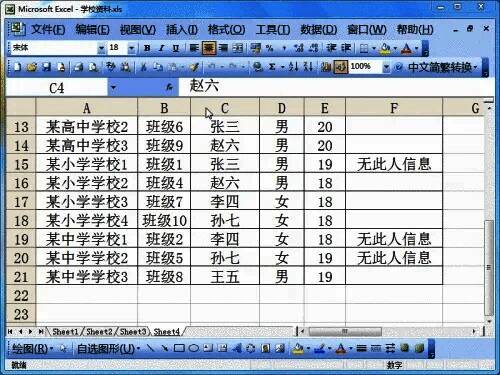
通过此操作,无论用户如何上下滚动表格,标题行都将始终固定在屏幕顶部,极大提升了数据浏览和编辑的便利性。
设置打印标题确保每页都有表头
除了屏幕上的查看需求,在打印Excel表格时,往往也希望能够让每一页都包含表头信息,以便于阅读和归档。为此,可以点击“文件”菜单,选择“页面设置”。
在弹出的“页面设置”窗口中,切换至“工作表”选项卡,并找到“打印标题”部分。点击“行顶端”按钮,手动选择希望在每页顶部重复显示的标题行范围。
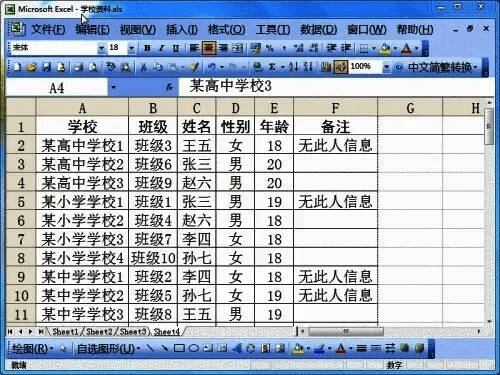
确认无误后点击“确定”,此时再进行打印操作,你会发现每一页面顶部都会自动显示表头信息,大大增强了数据的可读性和专业性。
高效办公从掌握基础开始
通过上述两个实用技巧——冻结窗格与打印标题设置,你可以轻松解决Excel表格中表头丢失的问题,无论是日常办公还是正式打印,都能保持清晰的数据结构与良好的阅读体验。


























