问题背景与解决方案概述
Excel作为一款功能强大的电子表格处理工具,广泛应用于数据整理与分析。但在日常使用中,不少用户遇到了“下拉数字不递增”的问题,导致序号无法自动生成。针对这一常见问题,我们整理了三种实用且操作性强的解决方法,帮助你快速恢复Excel的正常编号功能。
方法一:清除格式并重新编号
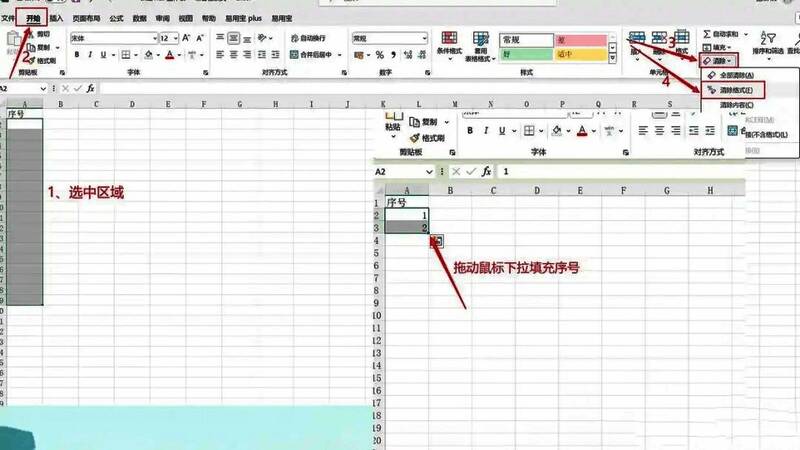
当Excel中的单元格存在隐藏格式或文本格式设置时,可能会导致下拉填充无法递增。此时可以尝试清除格式后重新输入起始数字进行填充。
具体操作步骤如下:
- 选中需要调整的单元格区域;
- 点击菜单栏【开始】—【清除】—【清除格式】;
- 在第一个单元格中输入起始数字(如1);
- 向下拖动填充柄,即可实现自动递增。

方法二:通过填充功能实现自动编号
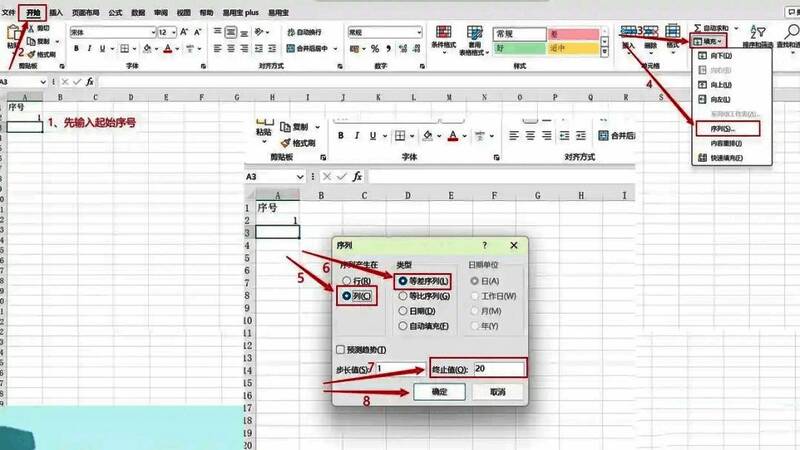
如果不想手动清除格式,也可以使用Excel内置的“序列”填充功能来生成连续递增的数字。
操作步骤如下:
- 在起始单元格中输入数字1;
- 选中该单元格及下方需要填充的区域;
- 点击【开始】—【填充】—【序列】;
- 在弹出的窗口中设置起始值和终止值,点击确定即可完成自动编号。
方法三:使用ROW函数实现动态编号
如果你希望在插入或删除行时序号能自动更新,推荐使用ROW函数来生成动态编号。
常用公式写法包括:
- =ROW(A1) —— 适用于从第一行开始的编号;
- =ROW()-N(N为起始行号减1)—— 可灵活设定起始位置。
ROW函数会返回当前单元格所在行号,结合简单运算即可实现自动递增效果,适合长期维护的数据表使用。
总结与建议
面对Excel下拉数字不递增的问题,以上三种方法各具特色:清除格式适合格式混乱的情况,填充功能适合一次性批量编号,而ROW函数则适合需要动态更新的场景。
根据实际需求选择最合适的方法,能够显著提升工作效率。无论是新手还是资深用户,掌握这些技巧都将让你在Excel数据处理过程中更加得心应手。


























