软件功能简要介绍
作为一款专业的矢量绘图工具,CorelDRAW X7为用户提供了丰富的图形创作可能性。无论是基础图形还是特殊符号,都可以通过内置功能灵活插入,满足设计需求。
如何打开插入字符功能
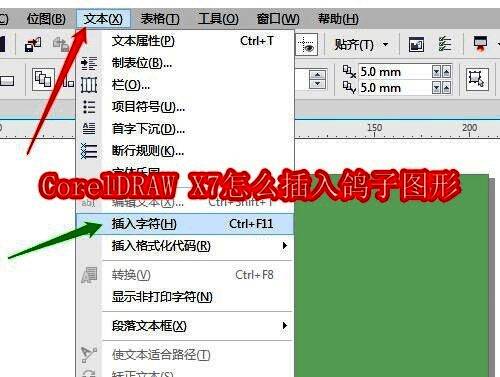
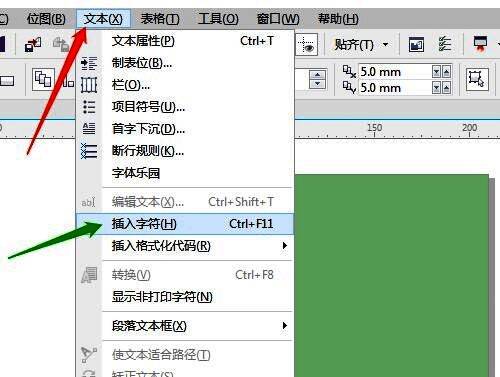
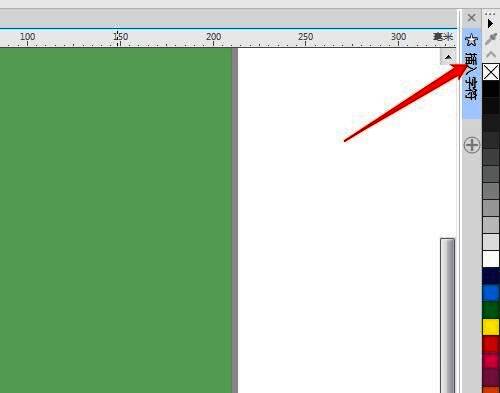
启动CorelDRAW X7后,点击顶部菜单栏的“文本”选项,在下拉菜单中找到“插入字符”功能。若调色板界面未直接显示该选项,可通过隐藏菜单展开查找。
选择合适的字体样式
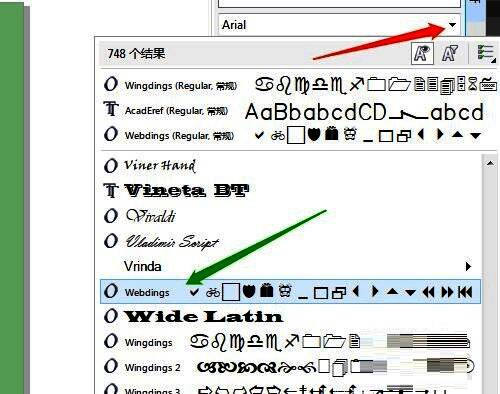
在弹出的插入字符窗口中,浏览并选择包含鸽子图形的字体样式。不同字体可能对应不同的图形符号,确保选中的字体包含所需元素。
定位并插入鸽子图形
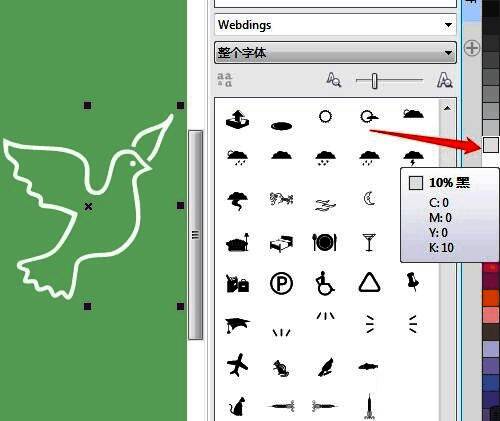
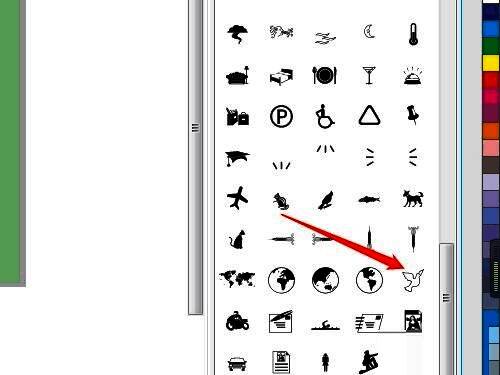
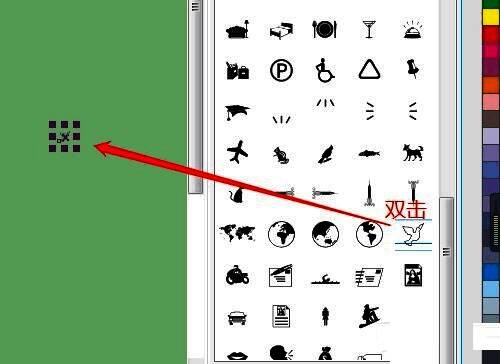
在字符预览区域中,滚动鼠标查找鸽子图形。找到目标图形后双击,即可将其插入到当前文档的工作区中。
调整图形尺寸大小
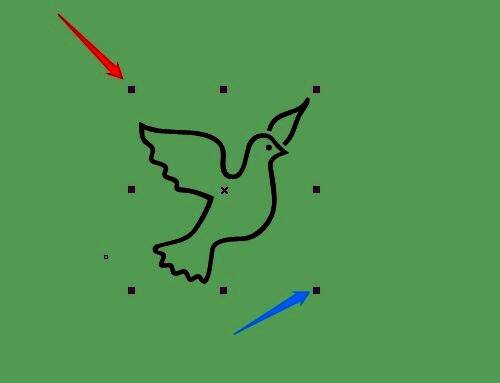
如果鸽子图形尺寸不符合预期,可以通过拖动边缘的控制点进行缩放。只需点击并拖动方框四角,即可轻松调整至合适大小。
更改图形颜色方案
最后,如需修改鸽子图形的颜色,可在右侧调色板中选择理想的色彩。点击所需颜色后,图形将立即应用新的配色效果。