
软件功能介绍
CorelDRAW X7是一款广泛应用于平面设计领域的专业图形编辑软件,凭借其强大的绘图与排版功能,深受设计师和创意工作者的喜爱。其中,在多页文档编辑中,页码的添加是一项实用且常用的操作。
插入多页文档
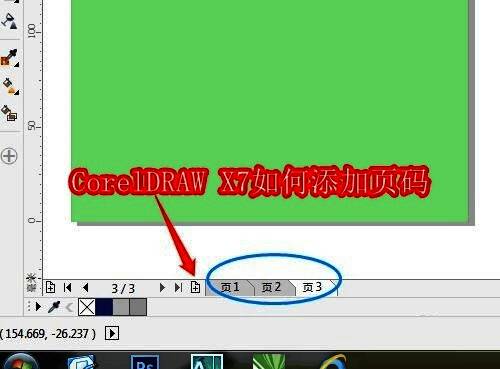
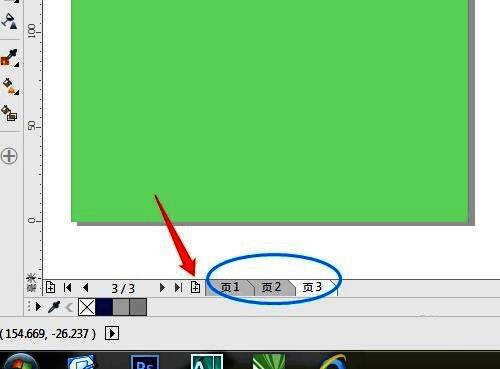
首先,打开CorelDRAW X7软件,并在绘图区底部点击“+”号按钮,插入多个页面。例如可以添加三页文档,以便后续进行页码设置。
快速插入页码
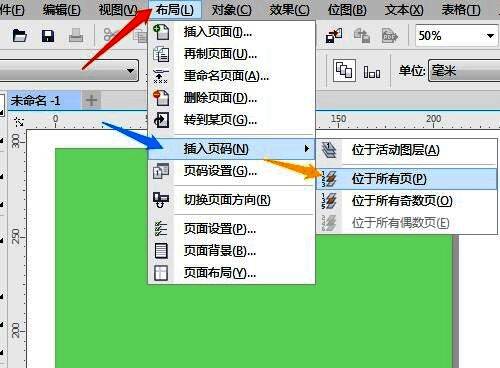
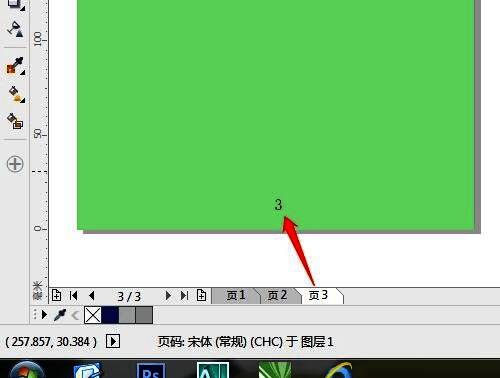
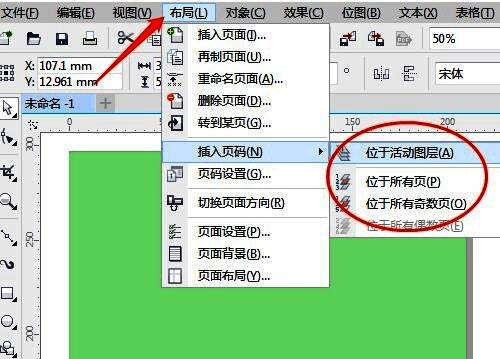
接下来,点击顶部菜单栏中的“布局”选项,选择“插入页码”,并设定为“位于所有页”。此时页面下方将自动生成对应的页码编号。
多样化页码设置
除了默认设置外,“布局”菜单下还提供了多种页码插入方式,用户可以根据实际需求自由调整页码位置、样式以及格式,满足不同类型的文档排版要求。
灵活调整页码样式
用户还可以进一步对页码字体、大小、颜色等样式进行个性化设置,确保页码风格与整体文档风格协调统一。
提升工作效率的小技巧
通过以上步骤,用户可以轻松完成页码的插入与调整,极大提升了在处理多页文档时的工作效率,尤其适用于制作宣传册、报告书等需要规范排版的设计项目。

























