操作步骤详解
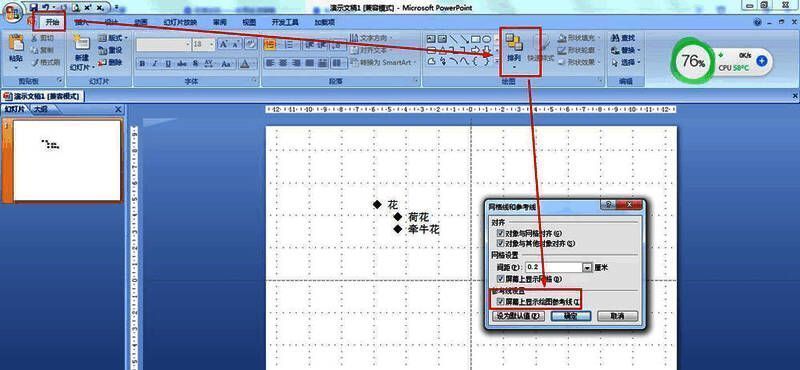
在PPT设计过程中,合理使用网格参考线可以有效提升页面布局的整齐度与美观性。下面将为大家详细介绍如何在PPT中添加网格参考线。
通过排列功能设置网格
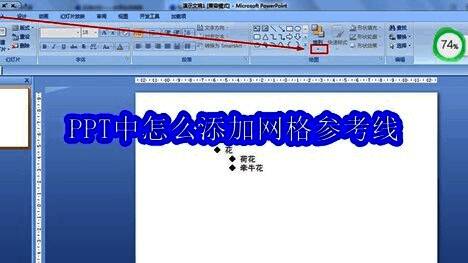
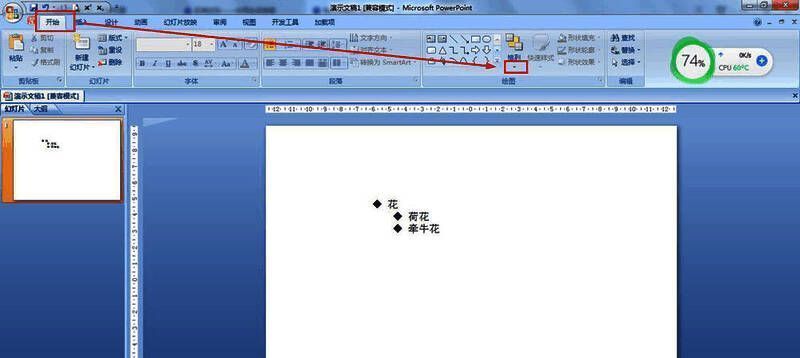
首先,点击菜单栏中的“开始”选项,在“排列”功能区找到右下角的扩展按钮(倒三角图标),点击进入详细设置界面。
进入网格设置界面
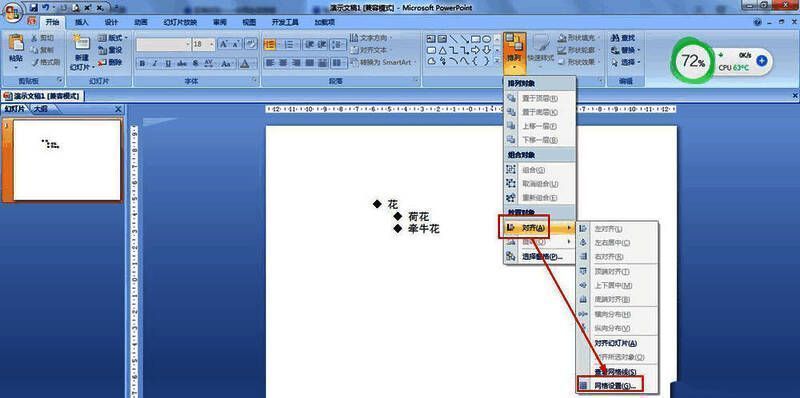
在弹出的菜单中选择“对齐”选项,随后点击“网格设置”进入配置界面。在这里可以自定义网格间距,并勾选“屏幕上显示网格”选项,以便在编辑过程中直观看到网格布局。
确认网格显示效果
完成相关参数设置后,点击“确定”按钮,系统将自动应用设置,网格线将清晰显示在幻灯片编辑区域,帮助你更好地进行元素对齐。
通过视图选项快速启用网格
另外,也可以通过“视图”菜单直接勾选“网格线”选项,快速开启网格显示功能,适用于需要快速调整布局的场景。
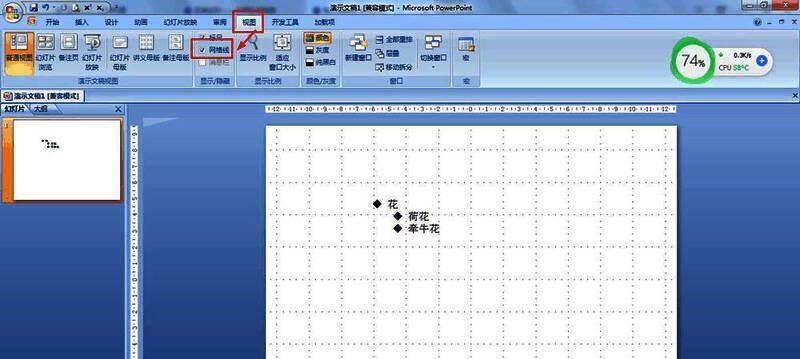
添加参考线提升设计精度
若需要添加可拖动的绘图参考线,可在“网格设置”界面中勾选“屏幕上显示绘图参考线”,这样即可在编辑界面自由拖动参考线,进行更精准的排版操作。