Typora软件简介与语言设置需求
Typora是一款广受用户喜爱的轻量级Markdown编辑器,以其简洁直观的界面和高效的写作体验赢得了众多用户的青睐。对于中文用户而言,将软件界面切换为简体中文,有助于更好地理解功能逻辑、提升使用效率。因此,越来越多的用户希望了解如何在Typora中进行语言设置。
进入设置界面的第一步
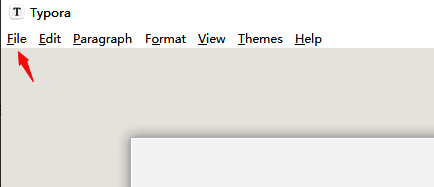
打开Typora后,点击软件左上角的“File”菜单,进入功能选项界面。这里汇聚了包括文档管理、偏好设置在内的多种操作选项,是进行语言调整的入口。
打开偏好设置功能
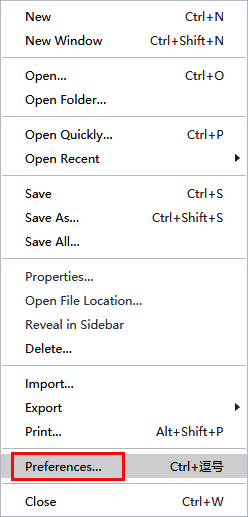
在File菜单中,找到并点击“Preferences”选项,进入偏好设置界面。这是Typora中用于个性化调整的核心设置区域,用户可以在这里对界面、主题、快捷键等多项内容进行自定义。
定位语言设置选项
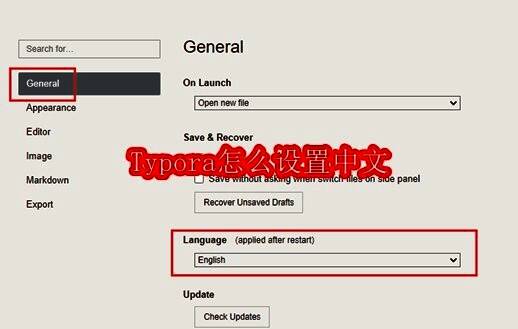
进入Preferences后,选择左侧导航栏中的“General”选项卡。在General设置区域中,可以看到一个名为“Language”的下拉菜单,这正是我们进行语言切换的关键位置。
切换至简体中文界面
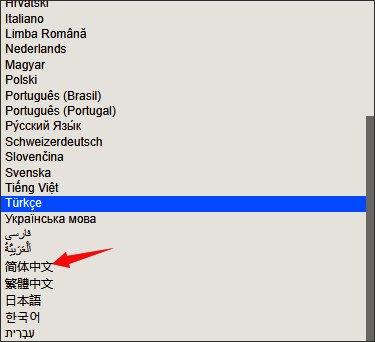
点击“Language”下拉菜单,选择“简体中文”选项后,Typora的界面语言将会立即切换为中文。此时重新启动软件,即可看到整个界面已经完成语言转换,操作体验更加顺畅。