软件基础操作指南
作为一款广受用户喜爱的Markdown编辑器,Typora凭借其简洁直观的界面和高效的编辑体验,成为众多文字工作者和开发者的首选工具。然而,对于初次使用的用户来说,如何在Typora中打开Markdown文档可能仍是一个疑问。本文将为大家带来详细的图文操作指南,帮助你快速上手。
启动Typora并进入编辑界面
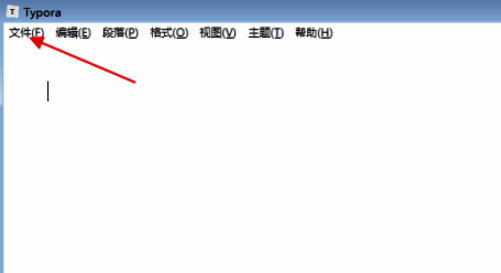
首先,确保你已经正确安装并打开了Typora软件。进入主界面后,你会看到一个干净整洁的编辑区域,准备好开始你的Markdown文档操作。
点击文件选项卡
在编辑窗口的上方菜单栏中,找到“文件”选项卡并点击。该选项卡包含多种文档操作功能,包括新建、打开、保存等。

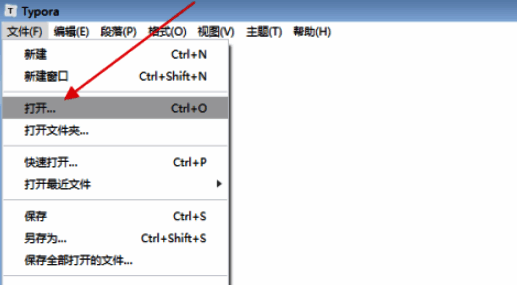
选择打开选项
在文件菜单的下拉列表中,选择“打开...”选项。这将引导你进入系统文件选择界面。
浏览并选择Markdown文件
此时会弹出一个文件浏览器窗口。在你的电脑中找到需要打开的Markdown文档(通常以 .md 为扩展名),选中该文件后点击“打开”按钮。
文档成功加载
完成上述操作后,Typora会自动将你选择的Markdown文档加载到编辑区中,你可以立即开始查看或编辑内容。
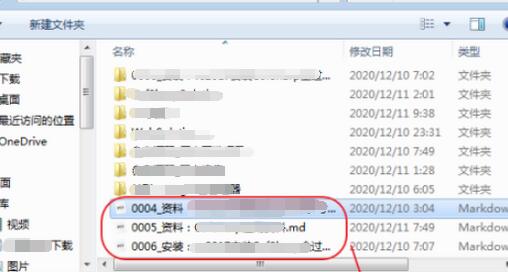
轻松完成文档打开流程
通过以上步骤,你已经成功在Typora中打开了Markdown文档。整个过程操作简单,适合各类用户快速掌握。