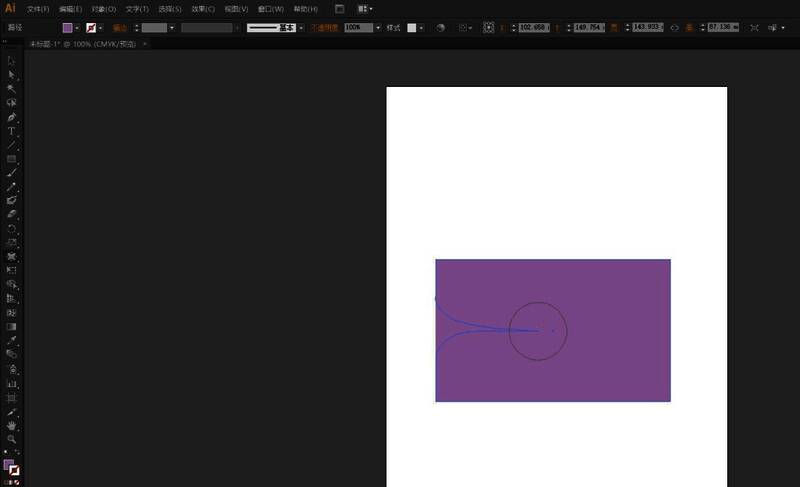
软件功能与操作简介
Adobe Illustrator(简称AI)作为一款专业的矢量图形设计软件,广泛应用于插画、标志、海报等视觉设计领域。在众多实用工具中,缩拢工具是一个非常有特色且实用的功能。本文将为你详细介绍AI中缩拢工具的使用方法,帮助你快速掌握这一技巧。
新建文档设置
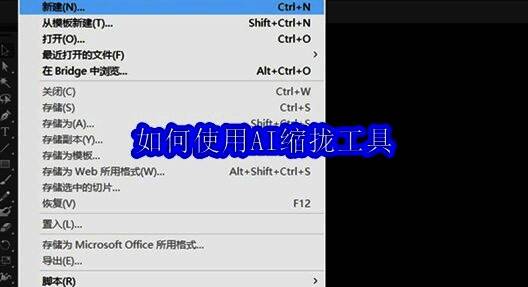
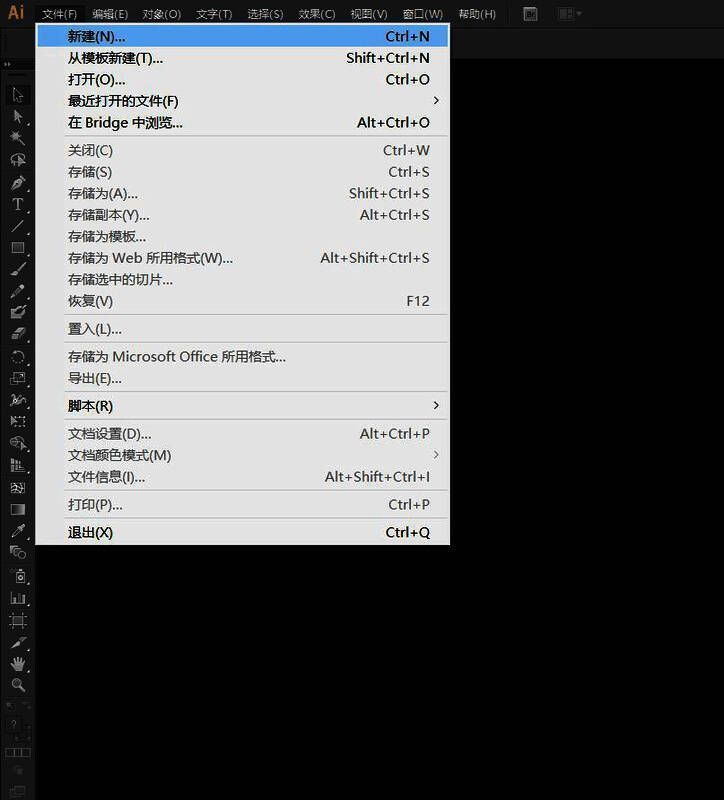
在开始绘制之前,首先需要新建一个文档。点击菜单栏中的【文件】,然后选择【新建】选项。
参数配置与文档创建
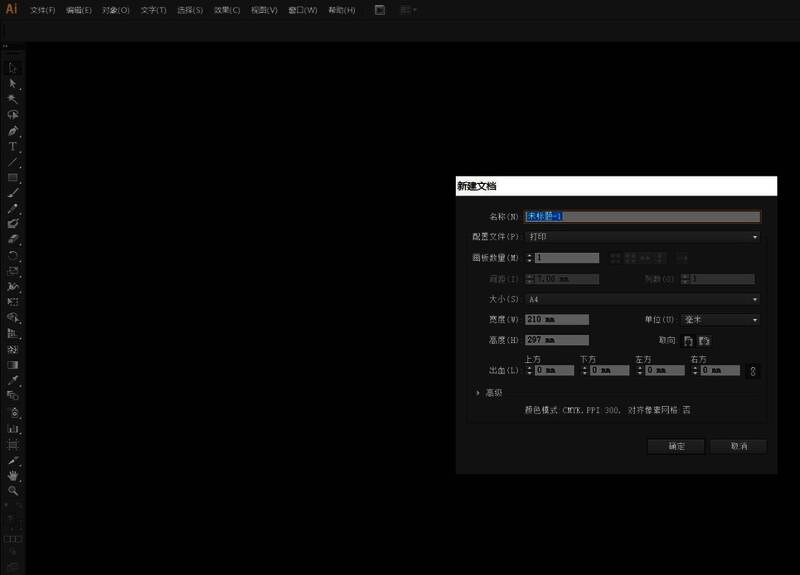
在弹出的“新建文档”窗口中,根据自己的需求设置文档的尺寸、方向以及分辨率等参数,确认无误后点击【确定】,完成文档的创建。
图形绘制与工具选择
使用【选择工具】选中你已经绘制好的图形,接着在左侧工具栏中找到【宽度工具】并长按,系统会弹出一个下拉列表。
启用缩拢工具
在下拉列表中找到【缩拢工具】并点击选择,即可激活该功能。
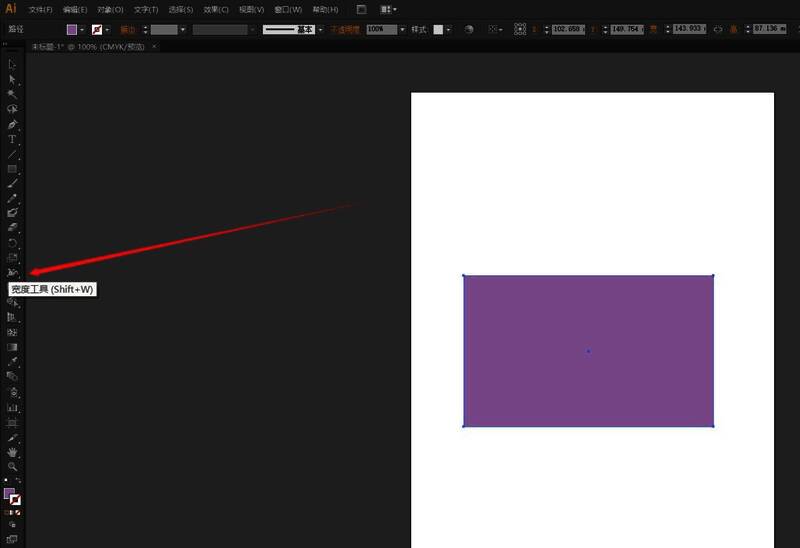
缩拢效果的实际操作
激活缩拢工具后,在图形边缘点击并拖动鼠标,即可看到图形边缘向中心逐渐缩拢的效果。这一功能特别适合用于图形变形、艺术化处理等场景,极具创意表现力。