轻松打造视觉冲击力十足的渐变螺旋图形
在平面设计中,彩色渐变螺旋图标因其强烈的视觉动感和艺术感,常被用于LOGO设计、海报装饰或品牌视觉元素。许多设计师希望在Adobe Illustrator中快速实现这一效果,却对具体操作步骤感到困惑。其实,只需几个简单步骤,就能利用AI的“变换”功能轻松生成专业级的螺旋图案,无需手动绘制复杂路径。
绘制正圆作为螺旋基础形状
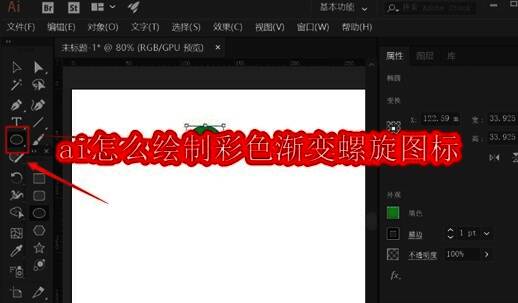
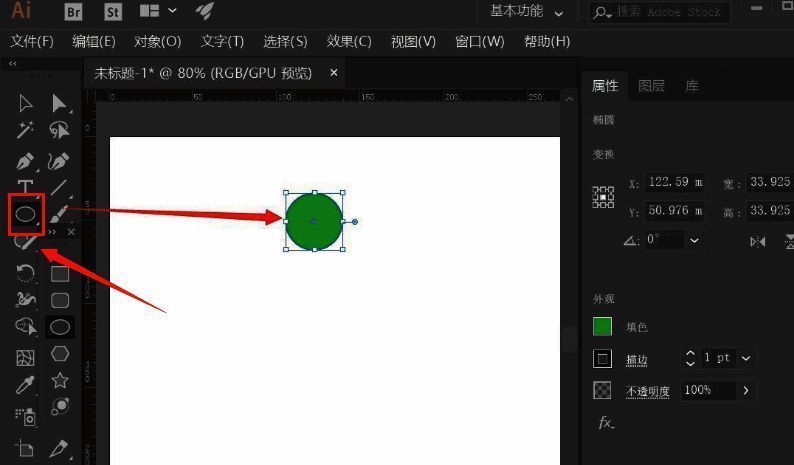
打开Adobe Illustrator软件后,新建一个空白画布。选择左侧工具栏中的“椭圆工具”(快捷键L),按住Shift键的同时拖动鼠标,即可绘制一个完美的正圆。按住Alt键可从中心点向外等比扩展,结合Shift与Alt键能更精准地控制圆形的生成位置与大小,为后续变换打下良好基础。
应用变换效果生成螺旋结构
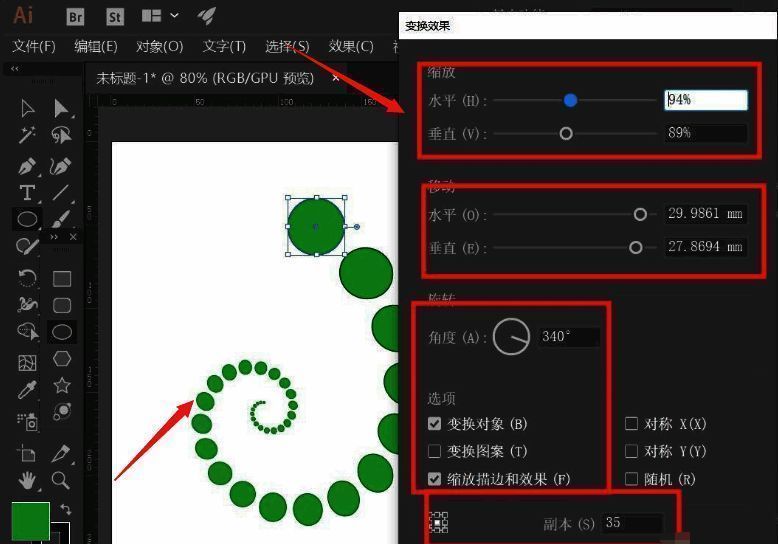
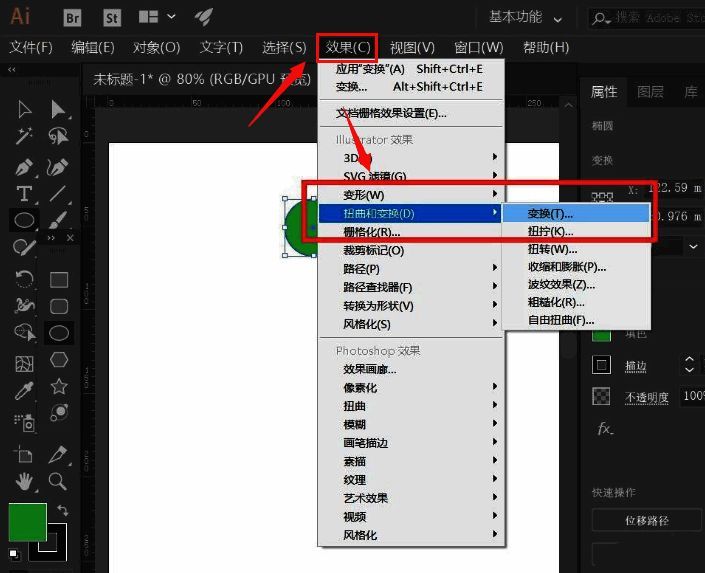
选中刚刚绘制的圆形,点击顶部菜单栏中的“效果”→“扭曲和变换”→“变换”。在弹出的设置窗口中,关键在于调整“移动”和“旋转”参数。通过设置水平与垂直位移值,使图形在复制过程中逐步偏移中心,同时设定旋转角度(如10°–15°),重复复制多层后,系统将自动叠加生成螺旋状排列的图形序列。
美化图形:添加渐变填充与细节调整
完成变换后,点击“外观”面板中的“填充”选项,将原单一颜色替换为“线性渐变”或“径向渐变”。可通过渐变滑块自定义多种颜色过渡,例如从紫色过渡到粉色再到橙色,营造出彩虹般的流动感。适当调整渐变角度与滑块位置,让色彩随螺旋走向自然延展,最终形成极具美感的彩色渐变螺旋图标。