了解AI出血线的基本设置
在使用Adobe Illustrator(简称AI)进行设计时,出血线的设置是确保印刷成品边缘完整的重要环节。许多用户在初次接触时,可能并不清楚如何根据需求调整出血线的大小。其实,只需几个简单的步骤,就能轻松完成设置。
进入文档设置界面
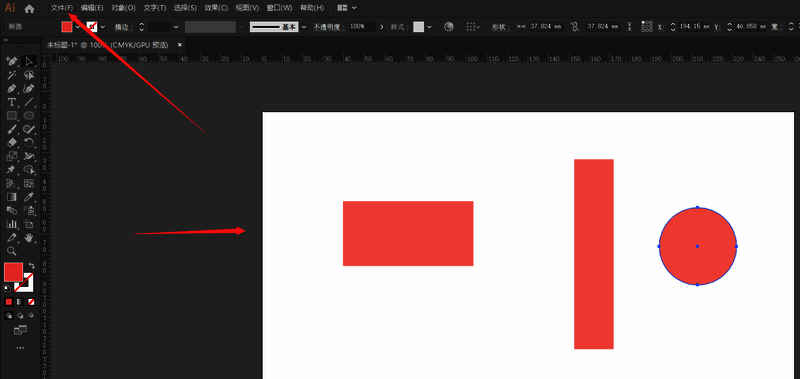
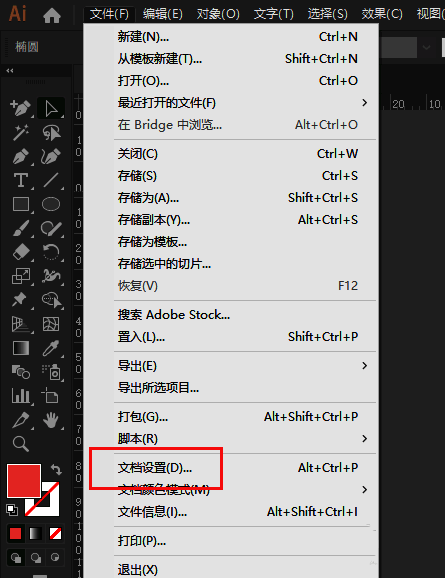
首先,在创建好画布后,点击菜单栏中的“文件”选项,随后选择“文档设置”。这一步将引导你进入一个包含多种配置选项的界面,其中就包括出血线的设置。
找到出血设置选项
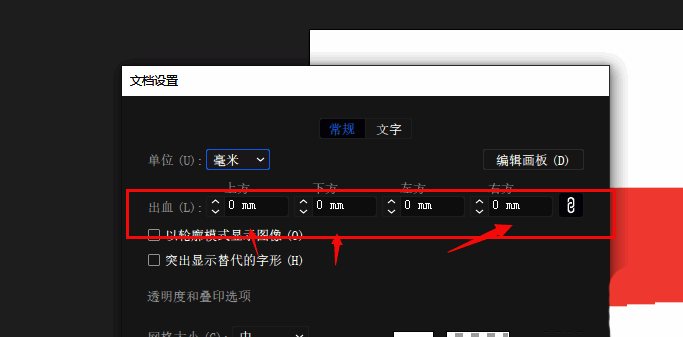
在文档设置界面中,可以看到一个名为“出血”的选项栏。这里可以清晰地看到当前出血线的数值,通常默认为3毫米,但也可以根据印刷需求进行调整。
输入自定义出血值
在出血栏中,输入你希望设置的数值。例如,如果你需要更大的出血范围,可以将数值调整为5毫米,确保印刷时边缘图案不会被裁切。
确认设置并查看效果
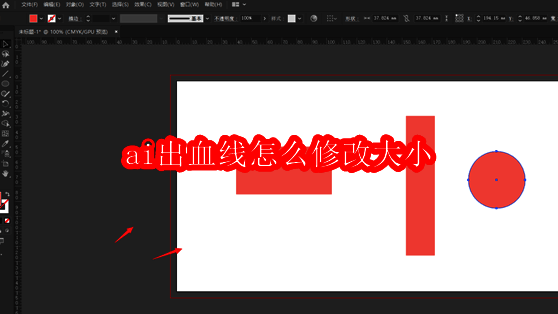
完成数值输入后,点击“确定”保存设置。此时,画布边缘会显示出血线的范围,帮助你在设计过程中更直观地掌握印刷区域。