Photoshop创意教学开启视觉新纪元
Adobe Photoshop作为全球顶尖的图像处理软件,持续为设计师和创意爱好者提供无限可能。本期特别带来水面波纹效果制作教程,通过简单步骤即可实现极具真实感的水纹动画效果,无论是用于UI设计、海报背景还是动态视觉创作都极具实用价值。
构建基础波纹形状
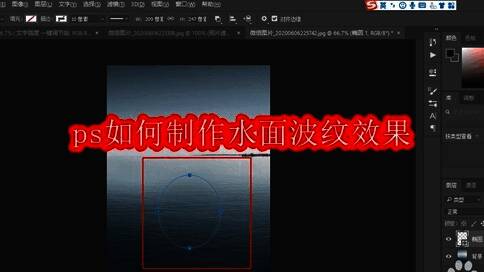
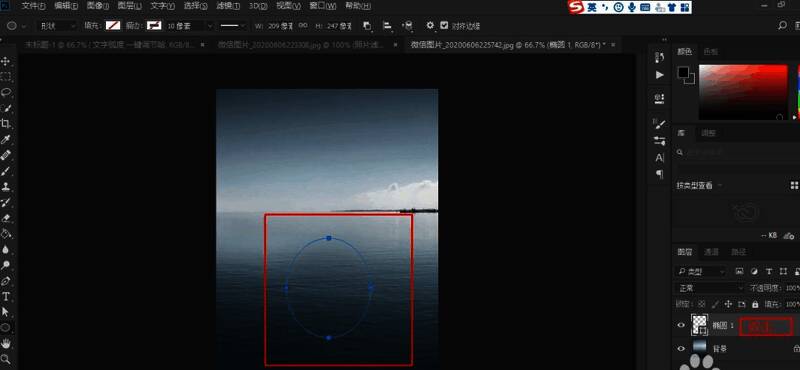
使用椭圆工具绘制基础形状后,通过图层样式中的描边功能设置参数,为波纹打造清晰的轮廓线条。这一步骤的精确设置将直接影响最终效果的自然程度。
高斯模糊打造动态质感
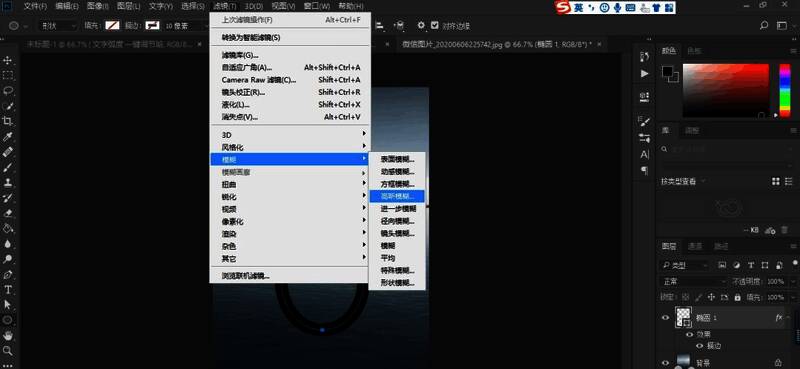
应用高斯模糊滤镜时建议先将图层转换为智能对象,这样既能保持原始图层的可编辑性,又能获得更细腻的模糊过渡效果。合理调整模糊半径参数,让波纹呈现出真实的水体流动感。
多层叠加增强立体层次
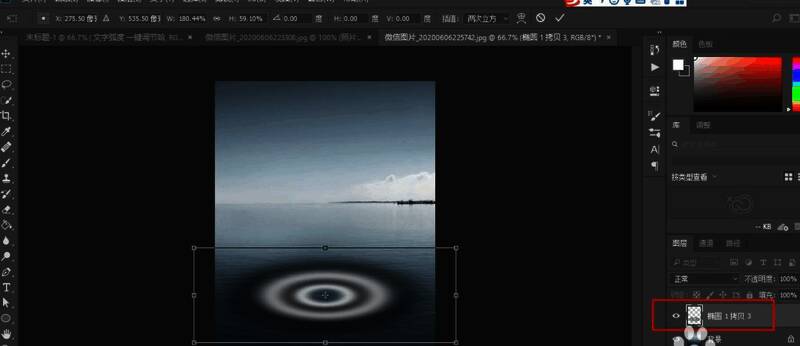
通过复制图层并进行渐进式缩放,创建出层层扩散的波纹效果。这个技巧能显著提升画面的立体感和动态感,让水纹效果更加真实自然。
透视调整提升真实效果
合并所有波纹图层后,使用自由变换工具调整透视角度。这一步能让波纹更好地融入不同背景环境,实现更专业的视觉效果。
混合模式点睛之笔
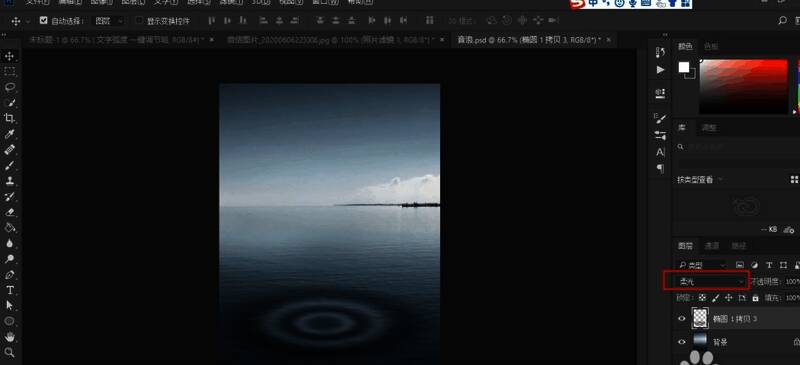
将图层混合模式切换为"柔光"后,原本生硬的波纹瞬间呈现出柔和的光影效果,完美模拟真实水面的反光特性,让整个效果跃然屏上。