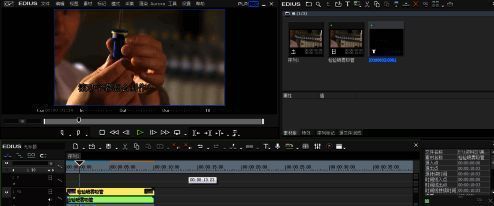
Edius滚动字幕功能简介
作为一款广受视频剪辑爱好者和专业从业者青睐的非线性编辑软件,
创建并编辑字幕文件
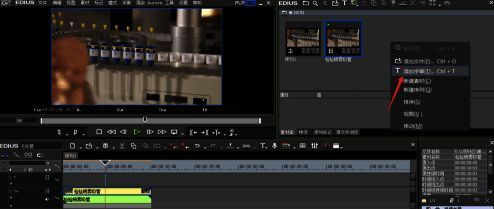
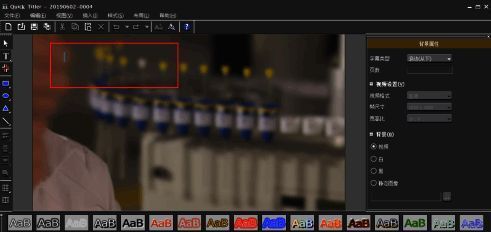
首先打开你的 Edius 工程项目,在界面右上角的素材库面板空白区域单击鼠标右键,选择“添加字幕”选项,即可进入字幕编辑器界面。在这个独立窗口中,你可以自由输入所需的字幕文本内容,例如片尾致谢名单或滚动公告信息。
调整字幕样式与布局
完成文字输入后,可通过拖动和缩放操作调整字幕在画面中的位置与字体大小,确保其符合整体视觉风格。设置完毕后,点击视频预览区以外的任意空白区域以退出编辑模式,此时系统会自动保存当前字幕内容。
设置滚动字幕类型
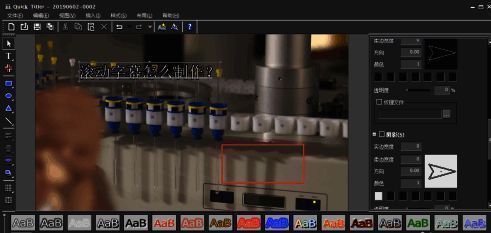
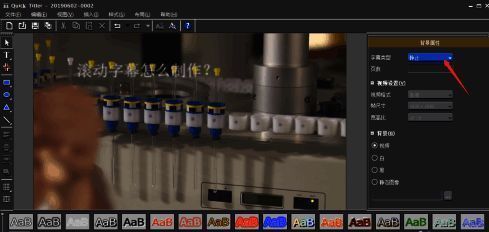
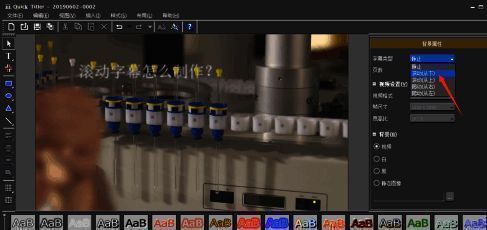
接下来,在右侧的“背景属性”面板中找到“字幕类型”选项并点击,弹出下拉菜单后选择所需的滚动模式。常见的有“从下往上滚动”、“从右往左游走”等,本文示例选用“从下往上滚动”,适合用于片尾名单展示。
保存字幕并应用到时间线
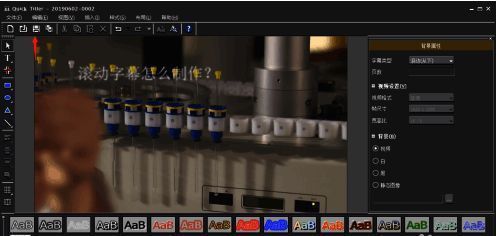
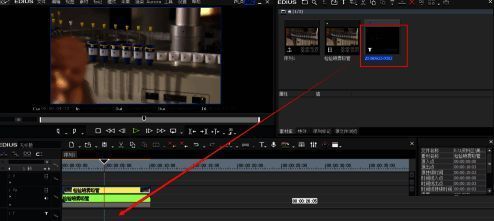
确认所有设置无误后,点击字幕编辑窗口左上角的保存按钮,将配置好的滚动字幕保存为独立资源文件。随后,在主界面的素材面板中找到该字幕文件,直接将其拖拽至视频轨道上的合适位置即可完成加载。
预览最终滚动效果
一切就绪后,按下播放键或空格键预览时间线内容,你将看到字幕按照设定的方式平滑滚动呈现。若速度过快或过慢,可返回字幕编辑器进一步调整滚动速度参数,直至达到理想效果。