打字机效果的魅力与应用场景
在视频剪辑中,文字的呈现方式往往能极大提升画面的表现力与节奏感。打字机式逐字出现的效果,因其富有节奏感和叙事张力,广泛应用于片头介绍、剧情推进、字幕强调等场景。使用
前期准备:素材与音效导入
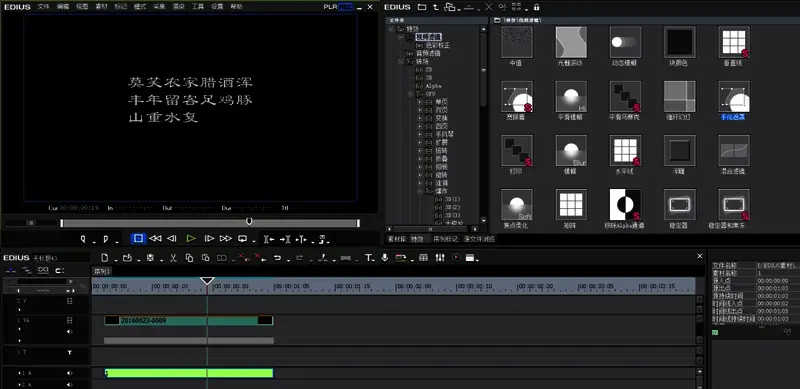
首先,准备一段真实的打字机敲击声作为音效素材,将其导入Edius的素材库,并拖拽至时间线的音频轨道上,作为文字出现的节奏参考。音效的节奏将决定每个字出现的时机,确保后续动画与声音精准匹配,营造出真实的“敲字”氛围。
创建动态字幕:逐字动画核心步骤
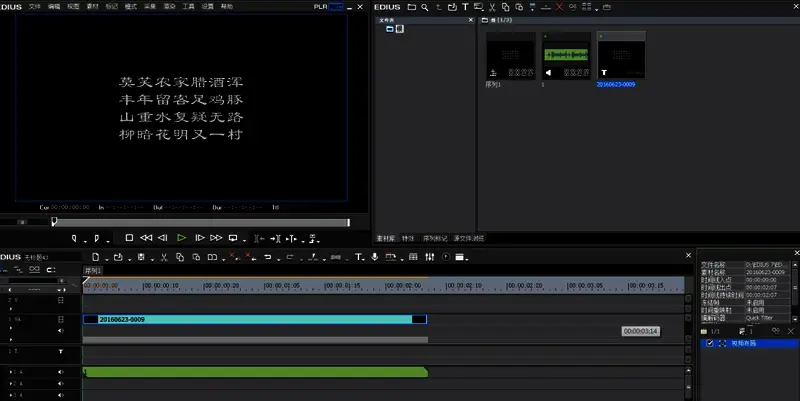
在素材库中点击“T”按钮新建字幕,进入字幕编辑器,输入所需文字并设置字体、大小与颜色。完成后保存字幕,将其拖拽至视频轨道上,作为待处理的静态文本层。此时,文字将以完整形式呈现,接下来将通过“手绘遮罩”实现逐字显现。
应用手绘遮罩实现逐字显现
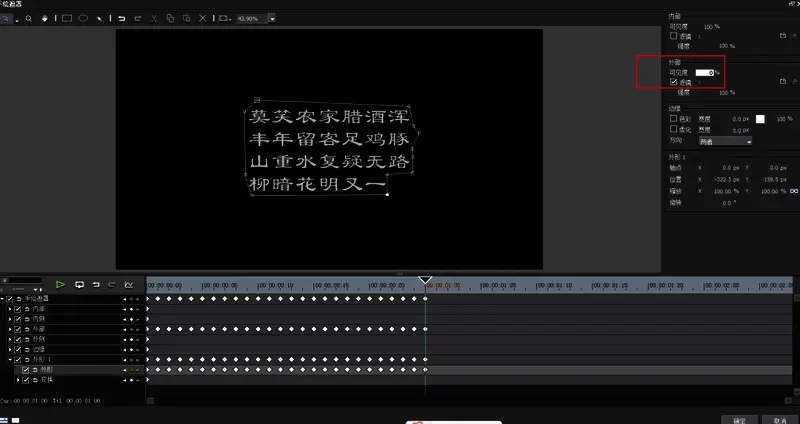
在特效面板中找到“手绘遮罩”效果,将其拖拽至字幕素材上。双击素材打开信息面板,进入“手绘遮罩”设置界面。选择钢笔工具,精确框选第一个字符的区域,然后在“滤镜”选项中选择“外部”,并将“可见度”设为“0”。在时间轴起始位置打下第一个关键帧。
关键帧动画设置与节奏同步
移动时间轴滑块至下一个打字节奏点,使用钢笔工具的“添加选择点”功能,扩展选区以包含第二个字符。此时系统会自动记录新的关键帧,该字将随之显现。依此类推,逐字扩展选区,确保每个字符的出现都与打字音效精准对齐。完成全部文字的动画设置后,点击确定并预览效果,即可获得流畅自然的打字机式文字动画。