Edius:专业剪辑用户的高效之选
作为一款广受视频创作者青睐的非线性编辑软件,
准备素材并正确放置轨道
首先,在项目中导入需要编辑的两段视频素材。为实现淡入淡出过渡,需将主视频拖拽至“2V”视频轨道上,确保其处于上层轨道位置,以便进行透明度混合操作。这一步是实现画面渐变过渡的前提,轨道层级关系直接影响最终合成效果。
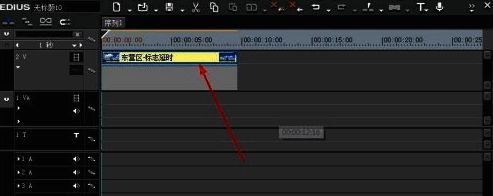
调出视频混合器进行关键帧编辑
选中需要添加效果的视频片段,按下快捷键“Alt+W”,即可调出“视频混合器”面板。此时,时间轴上会出现一条蓝色指示线,代表当前关键帧的位置。视频混合器是控制透明度、色彩混合等参数的核心工具,掌握它就掌握了画面过渡的关键。
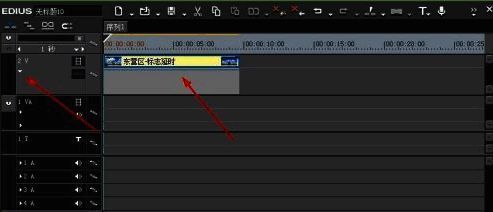
创建关键帧实现渐变效果
在视频的起始位置点击“添加关键帧”按钮,设置第一个关键帧,并将透明度调整为0(完全透明),实现淡入效果;随后在视频结尾处添加第二个关键帧,同样将透明度设为0,完成淡出。中间部分保持不透明状态,形成自然的渐显与渐隐过程。
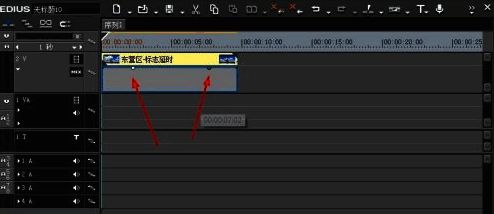
预览效果并验证透明度变化
完成关键帧设置后,点击预览窗口中的播放按钮,即可实时查看淡入淡出的实际效果。为了更直观地观察过渡过程,可将另一段视频放置于下方的“1VA”轨道作为背景。通过对比可见,上方视频在开始和结束时逐渐显现或消失,证明透明度调节成功,过渡自然流畅。
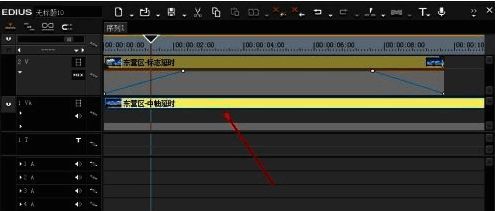
掌握核心技巧,提升剪辑效率
整个操作流程简洁高效,关键在于理解视频混合器与关键帧之间的联动机制。通过精准控制透明度的变化节点,不仅能实现基础的淡入淡出,还能拓展出更多复杂的叠化、擦除等转场效果,为视频增添专业质感。


























