轻松打造视觉过渡:EDIUS也能做彩色到黑白的流畅渐变
在视频剪辑中,色彩的变换往往能带来强烈的情绪表达。使用
操作原理揭秘:透明度关键帧叠加实现色彩渐变
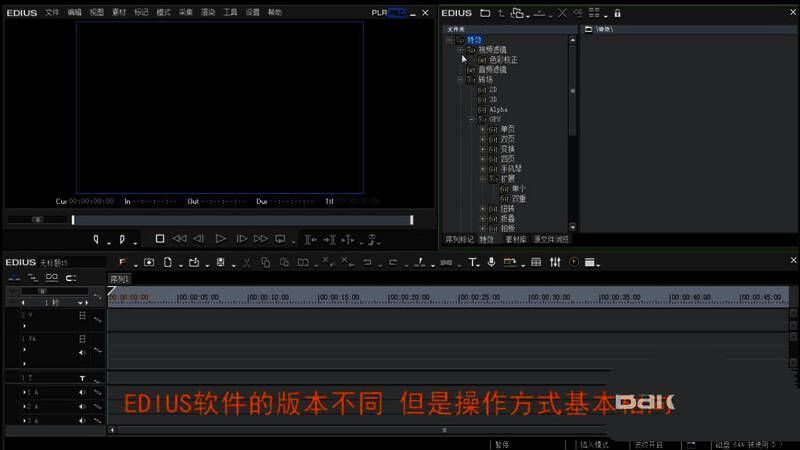
虽然EDIUS不同版本界面略有差异,但实现彩色转黑白的核心逻辑一致。关键在于利用“透明度关键帧”控制上下两层视频的叠加显示效果。下层保留原始彩色画面,上层则应用“单色”滤镜,通过调节上层透明度从0%渐变至100%,实现由彩到黑的自然过渡。
导入素材并进行双层叠加
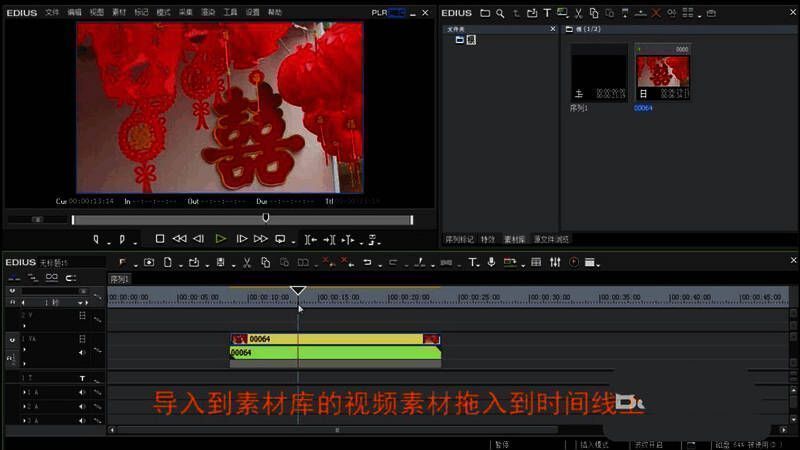
首先,将需要处理的视频素材导入EDIUS的素材库,随后将其拖拽至时间线的视频轨道上。紧接着,复制该片段并粘贴到上方轨道,确保两段视频完全对齐。这种双层结构是实现渐变效果的基础,缺一不可。
为上层视频添加单色滤镜
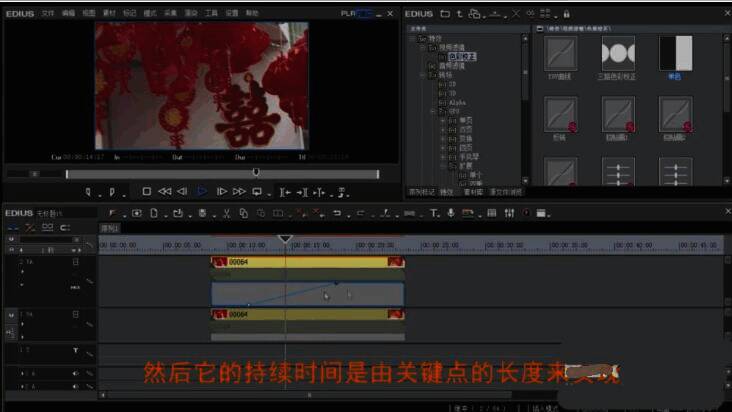
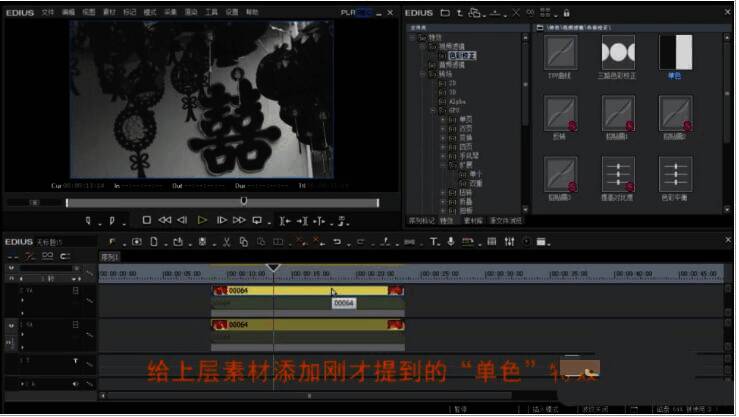
选中上层视频片段,在特效面板中找到“色彩校正”分类,从中选择“单色”效果并拖放到上层视频上。此时,上层画面将变为黑白,而下层仍保持彩色,为后续的透明度渐变做好准备。
设置透明度关键帧控制渐变过程
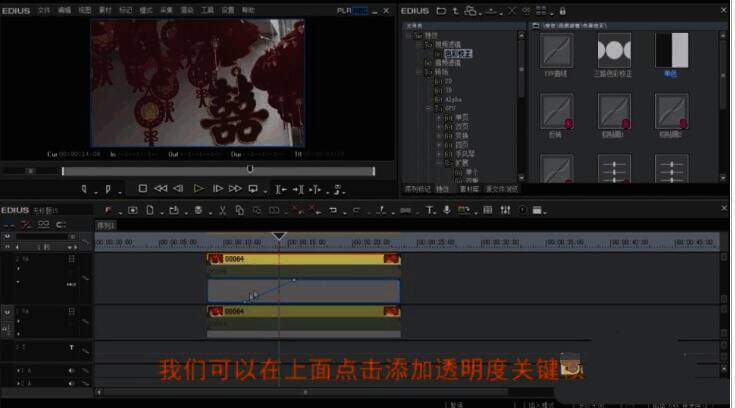
右键点击上层视频片段,选择“透明度”并启用“关键帧”功能。在渐变起始位置设置透明度为0%(完全透明,显示下层彩色画面),在结束位置设置为100%(完全不透明,显示上层黑白画面)。EDIUS会自动补全中间过渡帧,形成流畅的色彩褪去效果。
调整关键帧间距控制渐变速率
渐变的快慢由两个关键帧之间的距离决定。距离越长,过渡越缓慢柔和;距离越短,则变化更迅速有力。用户可根据视频节奏自由调整,实现个性化表达。完成设置后,预览效果即可导出成品。