Edius视频剪辑软件功能简介
Edius作为一款专业级的非线性视频编辑工具,凭借其高效的剪辑性能和稳定的实时处理能力,深受影视后期制作人员及视频爱好者的青睐。除了强大的剪辑、调色与特效功能外,Edius还支持直接刻录光盘,为用户提供了从剪辑到输出的一体化解决方案。对于希望将成品视频保存为物理介质的用户来说,掌握其光盘刻录操作显得尤为重要。
新建工程并设置场序
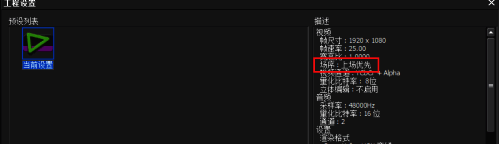
首先启动Edius软件,创建一个新项目。在弹出的“工程预设”窗口中,建议选择“上场优先”(Upper Field First)的预设配置,这一设置更适用于大多数标准视频输出格式,尤其是用于光盘播放的DVD或标清视频。如果项目有特殊需求,也可自定义分辨率、帧率和场序,确认无误后点击“确定”进入编辑界面。
导入已有编辑序列
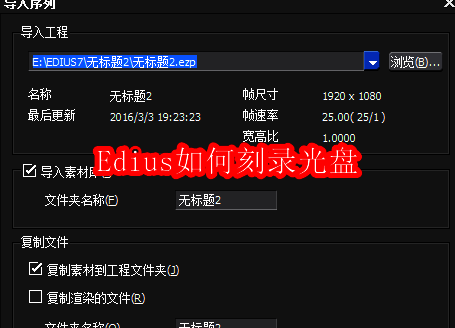
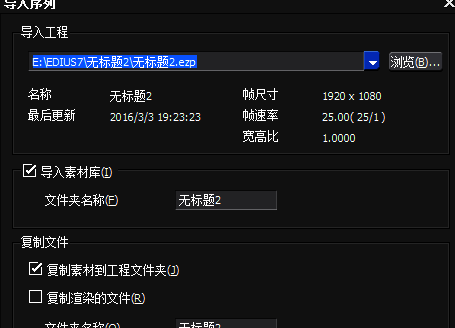
若已有完成剪辑的工程文件,可通过“文件”菜单中的“导入序列”功能将其加载至当前项目。在弹出的对话框中点击“浏览”,定位到原始工程文件所在路径,选中后点击“确定”。系统会自动将该序列内容导入当前时间线,确保所有剪辑结构、转场和字幕完整保留。
启用并执行光盘刻录功能
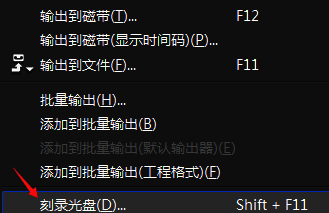
完成序列导入后,再次打开“文件”下拉菜单,此时会发现“刻录光盘”选项已处于可点击状态。点击该选项,软件将引导用户进入刻录向导界面,在此可选择刻录设备、设置光盘类型(如DVD-Video)、调整编码参数,并预览最终输出效果。确认设置无误后即可开始刻录,Edius会自动完成视频编码与光盘写入全过程。