EDIUS录音功能简介
作为一款专业级的视频非线性编辑软件,
启动工程并准备录音环境
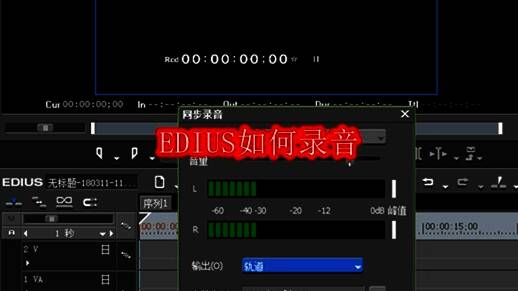
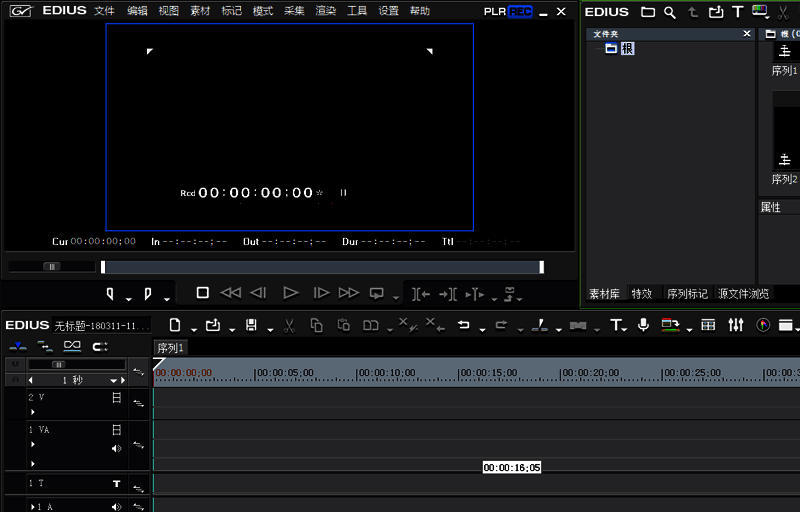
首先打开EDIUS软件,创建一个全新的工程文件,进入主编辑界面。确保你的麦克风已正确连接并被系统识别,这是实现顺利录音的前提条件。建议在安静环境中操作,以保证录音清晰无杂音。
调出同步录音工具
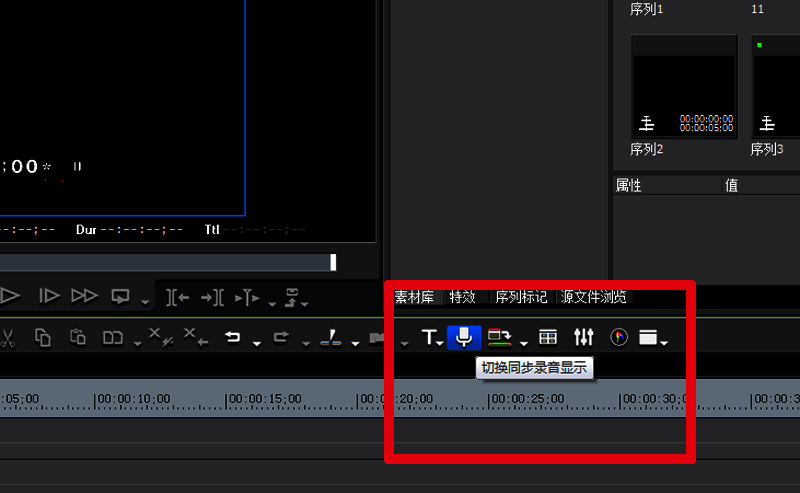
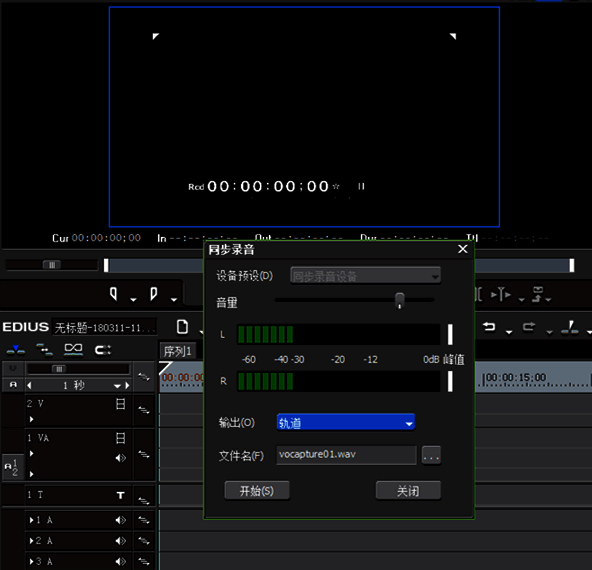
在顶部工具栏中找到并点击【切换同步录音显示】按钮,该操作将弹出“同步录音”设置对话框。这个功能是EDIUS实现内录的核心组件,专为配音、解说等场景设计,支持实时监听与音量调节。
配置录音参数与音量设置
进入同步录音对话框后,根据麦克风输入强度调整录音音量滑块。建议初次录制时将音量设置得稍大一些,但避免出现红色过载提示,以防爆音影响音质。同时确认音频输入设备选择正确。
设定输出路径与文件命名
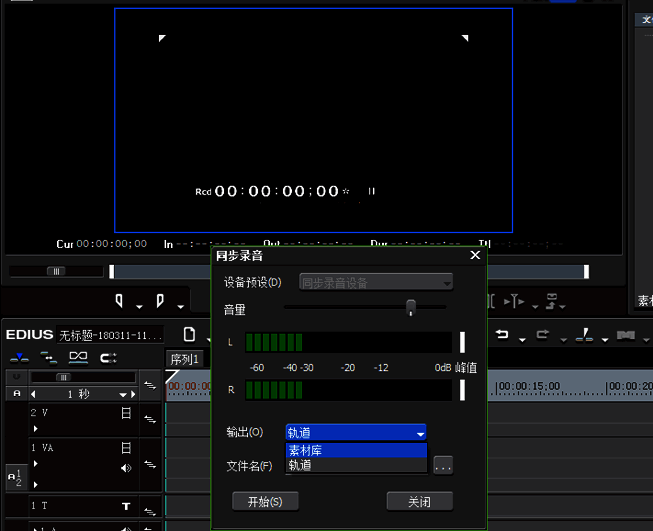
点击【输出】选项,选择录音文件的保存位置,通常默认为当前项目的素材库。为便于识别,将文件名称设置为“测试录音”或其他有意义的名称,有助于后期管理与查找。
开始录制并完成音频输入
一切准备就绪后,点击【开始】按钮,EDIUS将立即进入录音状态。此时对着麦克风清晰朗读所需内容,如旁白脚本或解说词。录制完成后,点击【结束】按钮停止录音,系统会自动保存音频文件至指定位置。
导入音频并试听效果
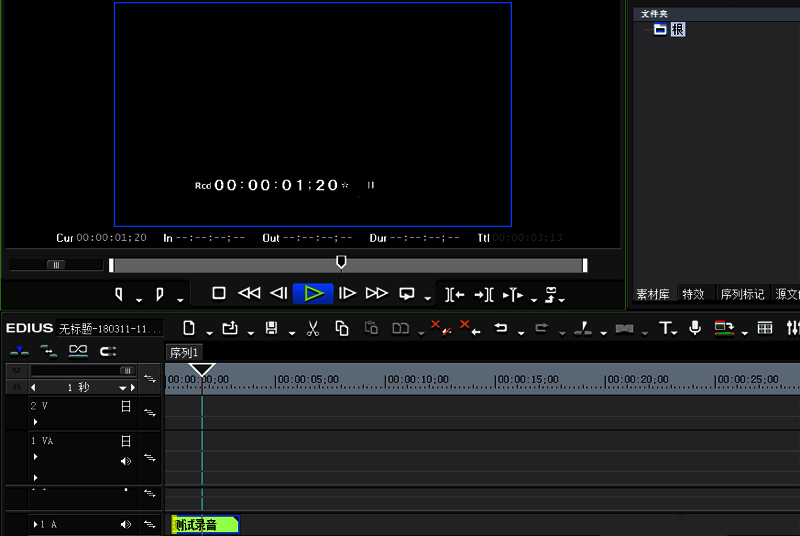
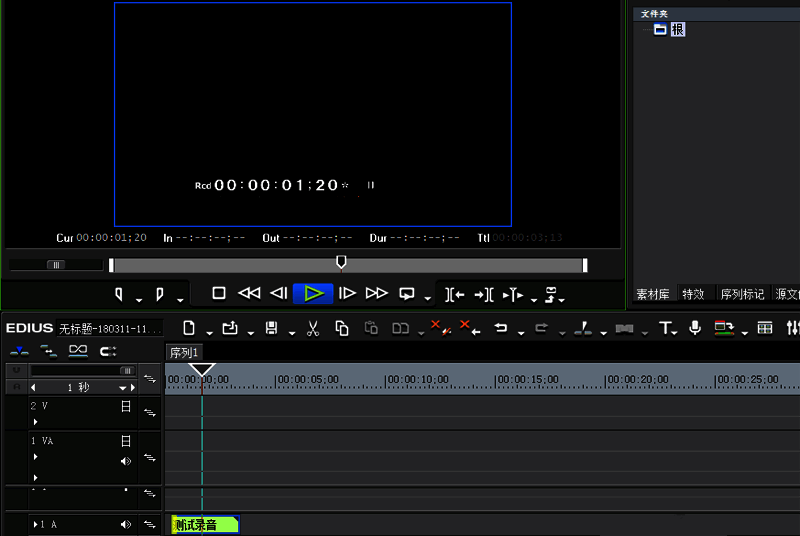
录音结束后,前往素材库找到刚刚生成的“测试录音”文件,将其拖拽至时间线的音频轨道上。播放时间线即可实时试听录音效果,检查音量、清晰度及是否存在杂音,确保满足后期制作要求。