Edius软件功能简介与使用背景
Edius作为一款专业级的非线性视频编辑软件,凭借其高效的剪辑性能和稳定的多格式支持,深受影视后期从业者和视频创作者的喜爱。近期不少用户在使用过程中对“如何打开视频布局”这一功能表示困惑。其实,视频布局功能是进行画面构图、局部调整和视觉特效处理的重要工具窗口,掌握它的开启方式对提升剪辑效率至关重要。
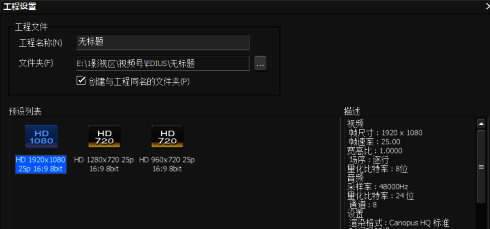
创建新工程并导入素材
首先启动电脑上的
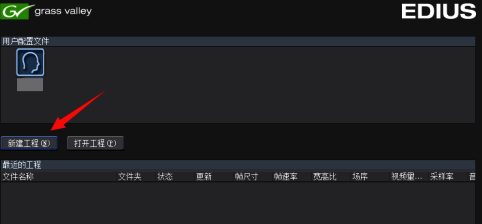
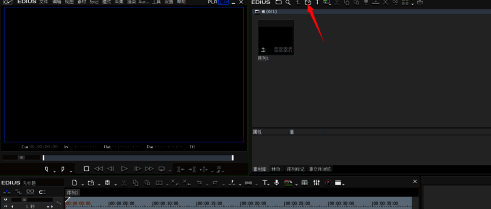
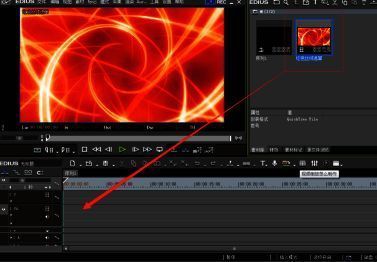
进入操作界面后,前往素材面板点击【添加素材】,将需要编辑的视频文件导入到项目库中。随后,将已导入的视频素材直接拖拽至时间线下方的视频轨道上,完成基础素材的加载。
开启并使用视频布局功能
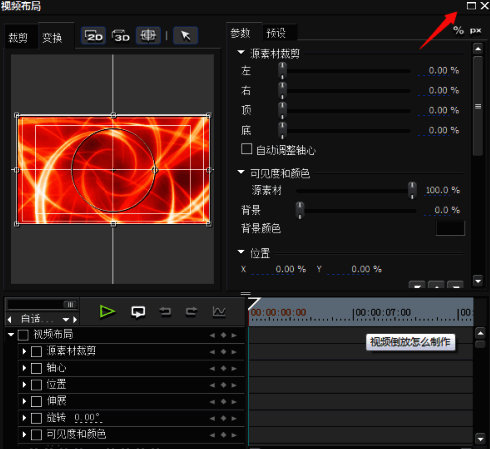
当视频成功加载至轨道后,可在Edius界面的右下角找到【视频布局】窗口。默认情况下该区域可能以缩略形式显示,点击即可展开其完整界面。此时系统会弹出独立的视频布局编辑窗口,便于进行精确的画面调整。
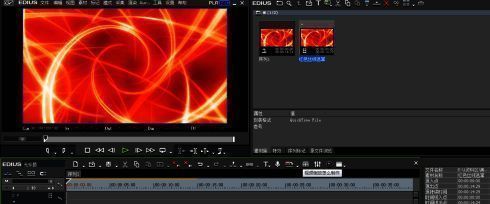
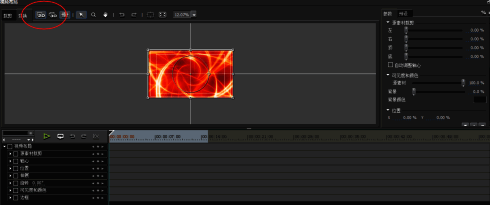
为获得更清晰的操作视野,可点击编辑窗口右上角的【最大化】图标,将视频布局界面全屏展开。在此模式下,用户可通过界面中的切换按钮,在2D与3D视图之间自由转换,方便进行镜头变形、角度调整或关键帧设置等高级操作。