EDIUS音频降噪功能简介
在视频剪辑过程中,音频质量直接影响整体观感。在
导入音频并添加至时间轴
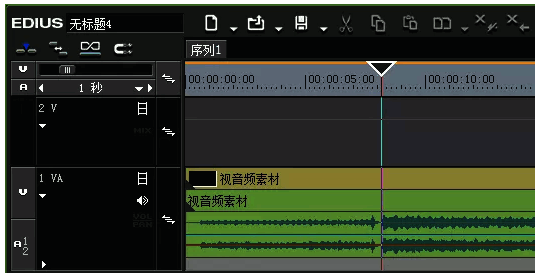
首先启动EDIUS软件,创建新项目后导入需要处理的音频文件,并将其拖拽至下方的时间轴轨道中,确保音频轨道处于可编辑状态,为后续添加滤镜做好准备。
应用低通滤波降噪效果
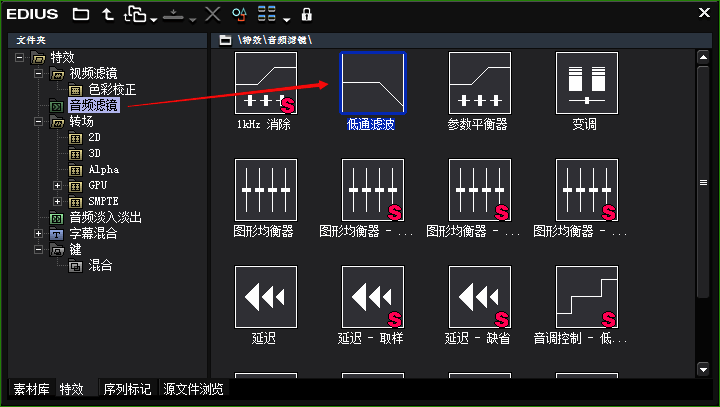
接着打开软件右侧的“特效”面板,找到【音频滤镜】分类,从中选择【低通滤波】效果,将其直接拖动或点击添加到时间轴上的目标音频片段上。此滤镜可有效过滤高频杂音,保留人声等核心音频内容。
确认滤镜应用并调整参数
释放鼠标后,你会发现在音频轨道上方出现一条橙色条状标识,这表示【低通滤波】已成功应用。此时播放音频可初步感受降噪效果,在默认设置下大部分刺耳杂音已被削弱。若需进一步优化,可双击信息面板中的【低通滤波】选项,调出属性设置窗口,通过调节截止频率等参数,精细控制降噪强度,直至达到理想听感。



























