软件功能简介与使用场景
在处理PDF文档时,文字准确性至关重要。Adobe Acrobat 9 Pro作为一款经典且功能强大的PDF编辑工具,不仅支持文档创建与修改,还内置了实用的拼写检查功能,帮助用户高效校对“注释”和“可编辑文本”中的拼写错误。尤其适合需要频繁处理中文或双语文档的专业人士,提升文档的专业性与可读性。
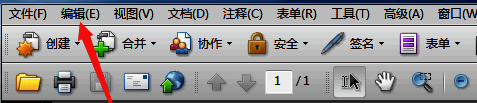
打开目标文档并进入编辑菜单
首先启动Adobe Acrobat 9 Pro软件,并打开需要进行拼写检查的PDF文件。确保文档中包含可编辑的文本内容或注释信息,以便功能正常运行。随后,点击顶部菜单栏中的“编辑”选项,展开相关功能列表,为下一步操作做好准备。

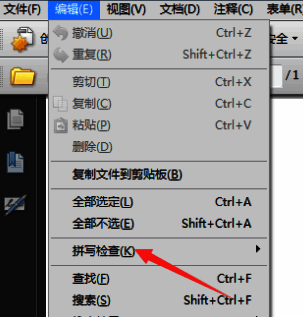
选择拼写检查功能入口
在“编辑”下拉菜单中,找到并点击“拼写检查”选项。该功能通常位于菜单中下部位置,是Acrobat内置的语言辅助工具之一,专用于扫描文档中的拼写问题,支持多种语言环境下的校对需求。
指定检查范围:注释与可编辑文本
点击“拼写检查”后,系统会弹出子菜单供用户选择检查范围。此时应选择“注释和可编辑文本”选项,确保拼写检查能够覆盖文档中的所有文字内容,包括用户添加的批注、高亮文本以及原始可编辑字段。
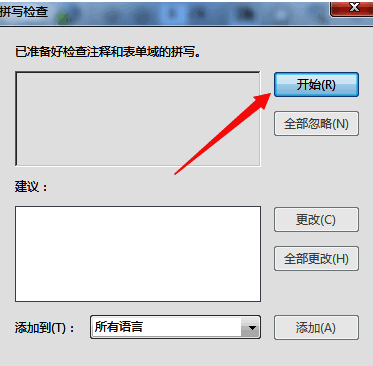
启动拼写检查并查看结果
确认设置后,软件将自动弹出“拼写检查”窗口,点击其中的“开始”按钮即可启动扫描流程。系统会逐项识别可能存在拼写问题的内容,并在窗口中列出建议修正项,用户可根据提示逐一确认或替换。
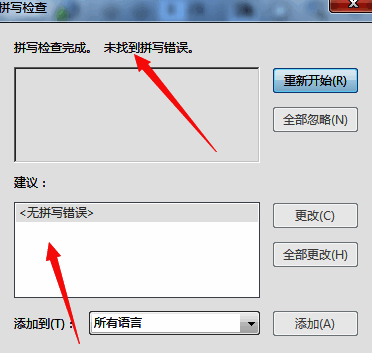
完成检查:无错误提示说明
若文档中未发现任何拼写错误,系统将弹出提示框显示“无拼写检查错误”,表明当前文本内容符合标准拼写规范。这一反馈机制让用户能快速确认文档质量,提升工作效率。