软件功能简介与使用场景
在日常办公或文档处理中,
进入管理器的操作流程
首先打开Adobe Acrobat 9 Pro软件,在主界面左上角找到并点击【文件】菜单选项,这是所有高级功能的入口之一。
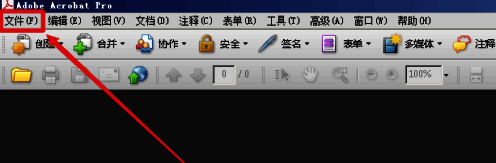
完成最后几步进入管理器
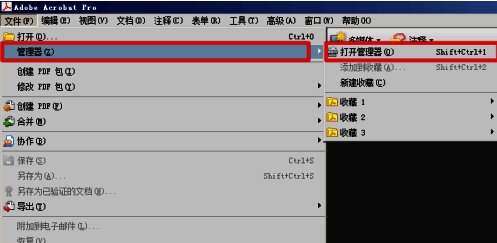
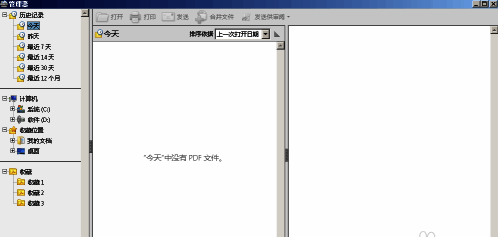
在【文件】下拉菜单中,找到【管理器】选项,点击后会弹出子菜单,接着选择【打开管理器】命令,系统将立即加载管理界面,用户即可查看当前会话中的所有PDF文档及相关资源。
在日常办公或文档处理中,
首先打开Adobe Acrobat 9 Pro软件,在主界面左上角找到并点击【文件】菜单选项,这是所有高级功能的入口之一。
在【文件】下拉菜单中,找到【管理器】选项,点击后会弹出子菜单,接着选择【打开管理器】命令,系统将立即加载管理界面,用户即可查看当前会话中的所有PDF文档及相关资源。
 《梦想世界:长风问剑录》暗月封印流爆火!“扩散易伤”体系让敌方防御瞬间崩盘
现象级封印新范式:暗月流为何引爆PVP战场作为国产回合制MMORPG中极具策略深度的代表作,《梦想世界:长风问剑录》凭借其独创的“双月封印体系”持续搅动玩家生态。近期,“暗月封印·扩散易伤流”在高阶竞技场与跨服帮战中强势出圈——它不再满足于单体控制,而是以【状态联动+减防辐射】为核心逻辑,实现“封一
《梦幻新诛仙:轻享》引爆回合手游革命!8头身国风+竖屏沉浸+动态光影,重新定义“轻享修仙”新一代赛季回合制破局之作由完美世界游戏倾力打造的《梦幻新诛仙:轻享》,作为《梦幻新诛仙》IP旗下首款聚焦“轻量化体验与主机级品质”双轨并进的赛季制回合手游,一经首曝即引发全网热议。在回合制品类长期面临玩法同质化、画面迭代乏力的行业背景下,该作以技术为刃、以体验为锚,率先打出“精品化3D回合”新范式—

陌生来电要警惕,分享屏幕别随意,未知链接不点击,个人信息不透露,转账汇款多核实,骗局千万要记牢。
有效预防诈骗,请安装国家反诈中心APP!
























