软件功能解析:全屏模式下的视觉优化
在使用Adobe Acrobat 9 Pro处理PDF文档时,全屏模式是提升阅读沉浸感的重要功能之一。然而,默认情况下,软件在全屏切换时会启用页面间的视觉过渡动画,可能影响操作流畅性。为了获得更高效、更干净的展示体验,用户可通过设置“忽略所有过渡”来关闭这些动画效果,特别适用于演示、教学或快速浏览场景。
进入软件并打开设置菜单
首先启动Adobe Acrobat 9 Pro,任意打开一份PDF文件进入主界面。随后,在顶部菜单栏中找到并点击“编辑”选项,展开下拉菜单,为后续操作做好准备。
调出首选项配置窗口
在“编辑”下拉菜单中,选择“首选项”选项,即可弹出一个集中管理各项功能设置的对话框。这是自定义软件行为的核心入口,支持对多种显示与交互参数进行调整。

定位全屏模式设置项
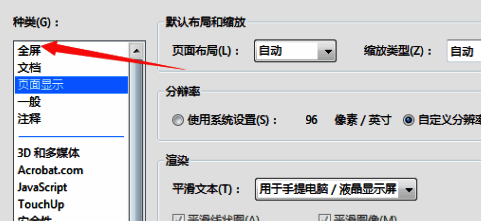
在“首选项”窗口左侧的功能列表中,向下滚动并选中“全屏”类别。该分类专门用于控制全屏浏览时的行为逻辑和视觉表现,包括是否显示工具栏、自动播放时间间隔以及过渡动画等。
启用忽略所有过渡效果
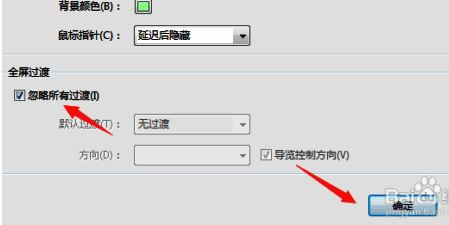
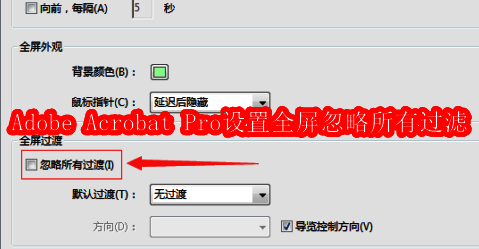
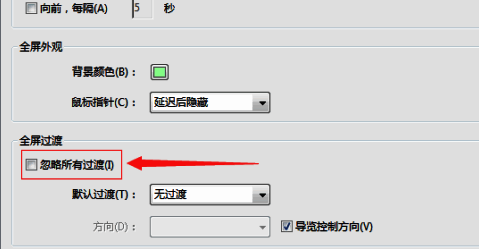
在右侧的全屏设置区域中,勾选“忽略所有过渡”复选框。此操作将禁用所有页面切换时的淡入、滑动或其他动画效果,实现瞬时翻页,显著提升响应速度与专业感。
保存设置并应用更改
完成勾选后,点击窗口底部的“确定”按钮,保存所有更改。此时设置立即生效,用户可切换至全屏模式测试效果,体验无干扰、无动画的纯净阅读与展示流程。