Google浏览器作为一款备受欢迎的搜索引擎工具,许多用户在使用过程中,都有更改浏览器字体的需求,却往往不知如何操作。接下来,就为大家详细介绍Google浏览器更改字体的具体方法,赶紧来一探究竟吧!

Google浏览器更改字体的方法
第一步
点击页面右上角的三个点图标(这是更多操作按钮),在弹出的下拉菜单里选择“设置”(Settings)。

第二步
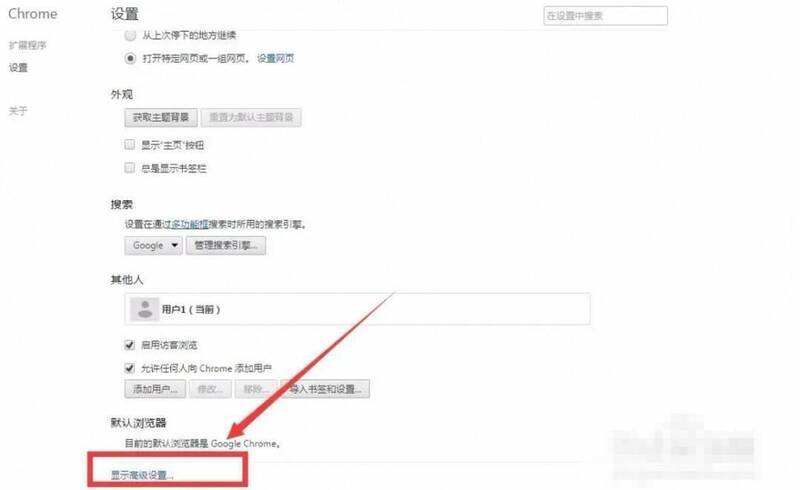
在设置页面中,慢慢向下滚动,直至找到“高级”(Advanced)部分,点击它以展开更多选项。

第三步
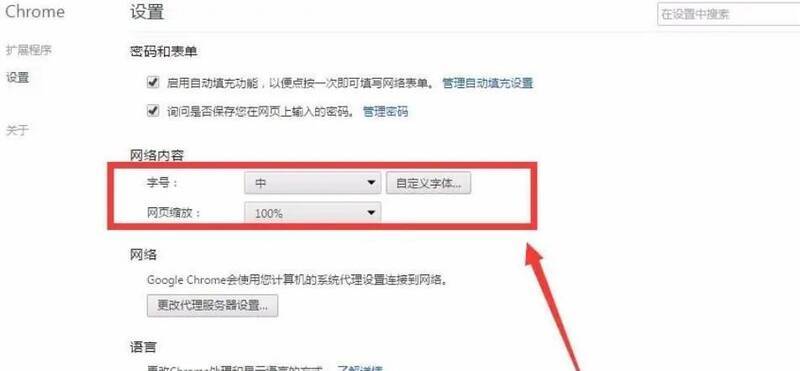
在高级设置页面,继续向下滚动,直到找到与“网络内容”(Web Content)相关的部分,在这里你就能看到字体设置(Fonts)的选项。
第四步
点击字体设置后,你会看到一个或多个可供选择应用字体的选项。这些选项可能包含标准字体、固定宽度字体,还有网页上未提供字体时的备用字体。
第五步
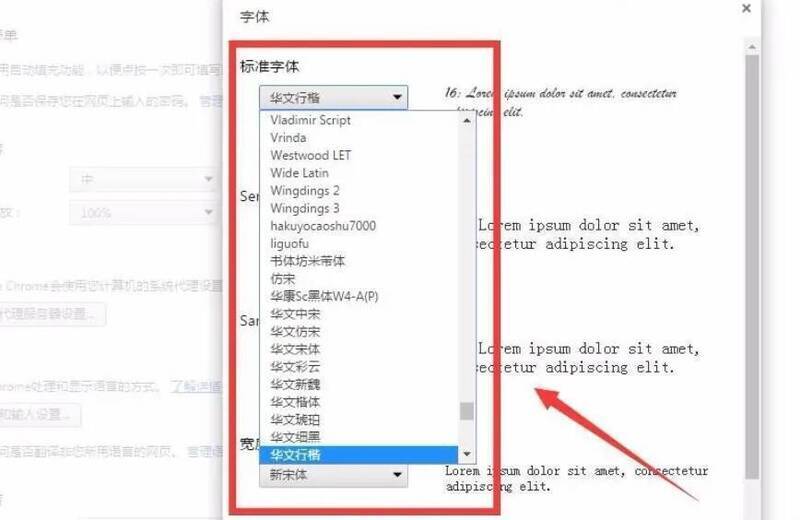
选择你想要更改的字体类型,比如标准字体。接着从下拉菜单中挑选你心仪的字体。Google Chrome通常会提供一系列预装字体供你选择。要是你想用自定义字体,可能得先下载该字体文件,并将其安装到你的操作系统中,然后在Google Chrome的字体设置里选择该自定义字体。
第六步
选好字体后,关闭设置面板。一般情况下,Google Chrome会立即应用你的更改,无需重启浏览器。

第七步
打开一个网页,查看页面上的字体是否已按照你的设置完成更改。