许多小伙伴不清楚在 Microsoft Visio 里如何为图形填充渐变色。下面就为大家详细介绍一下在 Microsoft Visio 中为图形填充渐变色的方法,快来一起看看吧!
Microsoft Visio 图形如何填充渐变色
第一步:首先,打开 Microsoft Visio 软件,创建一个新的绘图(如图所示)。
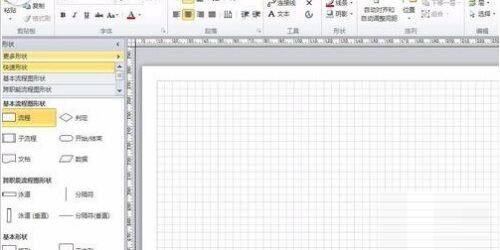
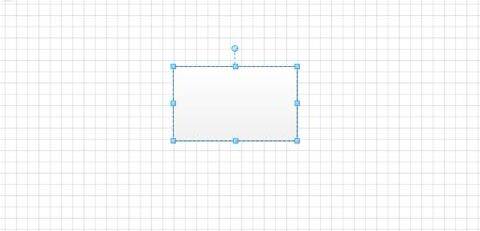
第二步:接着,从左侧的形状图形区域中,拖动一个自己想要的图形到绘图区域(如图所示)。
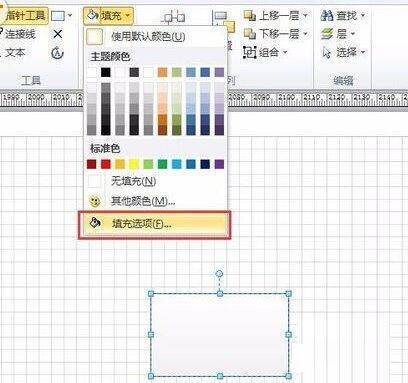
第三步:随后,点击填充选项,打开填充二级界面(如图所示)。
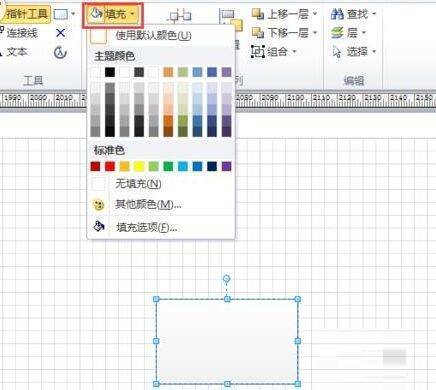
第四步:此时,点击填充二级界面中的填充选项,打开填充设置界面(如图所示)。
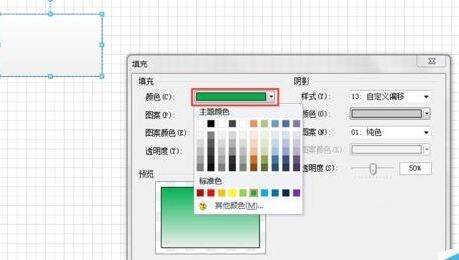
第五步:再点击填充设置界面中的颜色下拉栏,选中第一种自己想要的填充色(如图所示)。
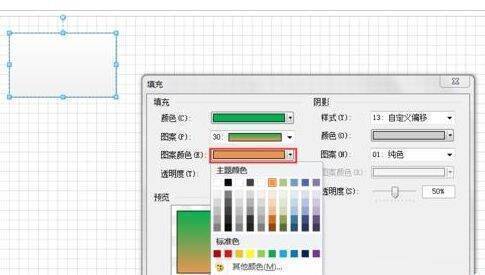
第六步:之后,点击填充设置界面中的图案颜色下拉栏,选中第二种自己想要的填充色,接着点击确定按钮,即可完成多种颜色填充(如图所示)。
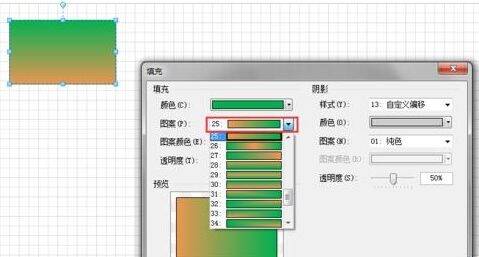
第七步:最后,点击填充设置界面中的图案下拉栏,可以设置多种填充色的显示方式(如图所示)。
以上就是关于 Microsoft Visio 图形如何填充渐变色的全部内容,希望能对大家有所帮助。


























