Microsoft Visio作为一款实用的流程图和矢量绘图工具,是office套件的重要组成部分。不少用户在使用这款软件时,对如何自定义页面尺寸存在疑惑。接下来,就为大家详细介绍Microsoft Visio自定义页面尺寸的具体操作方法,快来一探究竟吧!
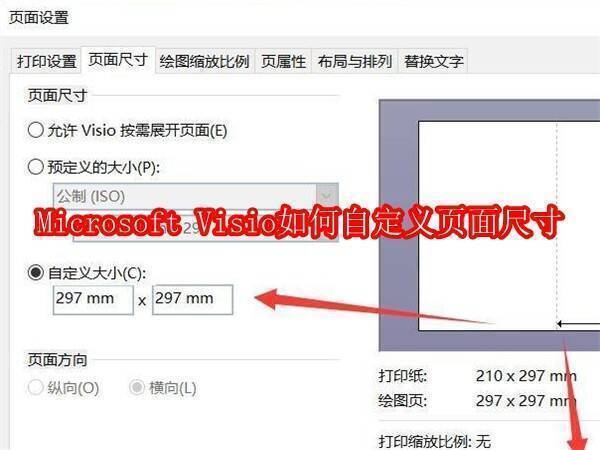
Microsoft Visio如何自定义页面尺寸
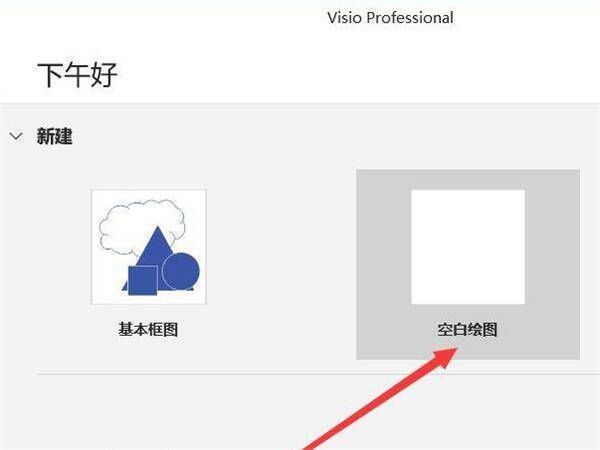
第一步:打开Visio软件,在新建空白绘图页面中,点击“设计”选项。
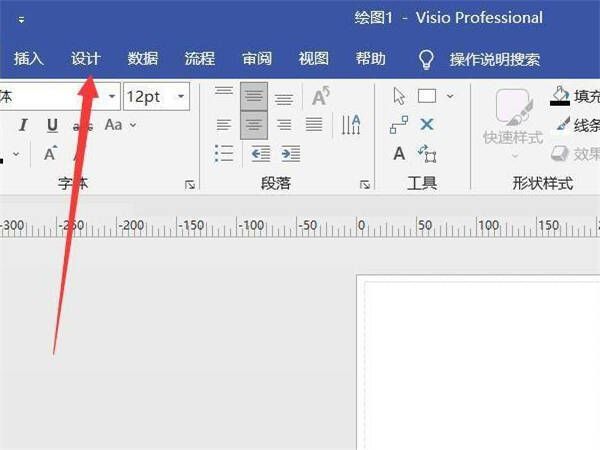
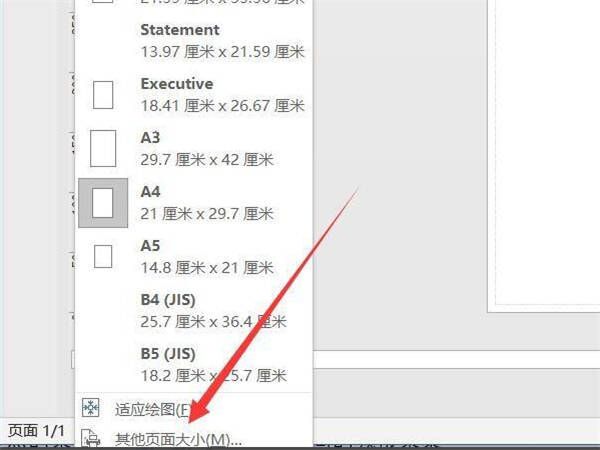
第二步:在“设计”菜单里选择“大小”,你既可以使用软件提供的固定尺寸,也可以点击“其他页面大小”进行更多设置。
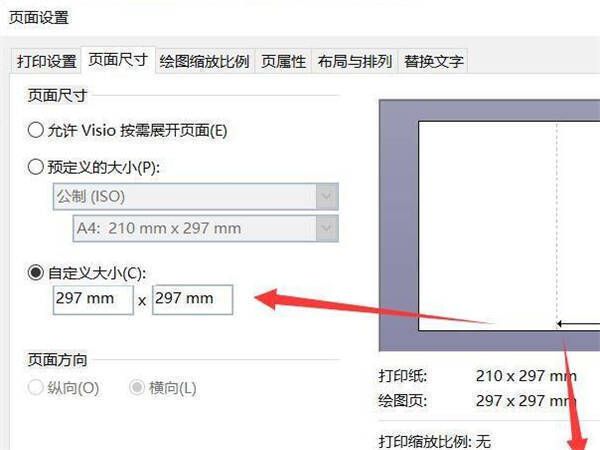
第三步:在页面尺寸的选项里,点击“自定义大小”,然后填入你所需要的尺寸数值,最后点击“确定”即可完成设置。
以上就是关于Microsoft Visio如何自定义页面尺寸的全部内容,希望能对大家有所帮助。


























