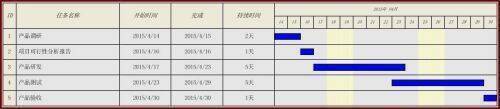
你是否想知道如何使用Microsoft Visio绘制甘特图呢?不少用户对此还不太熟悉,下面就为大家详细整理了关于Microsoft Visio绘制甘特图的方法,不清楚的小伙伴赶紧一起来了解一下吧!
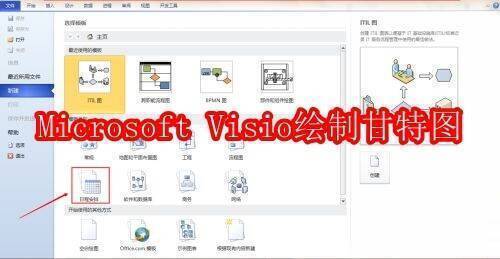
Microsoft Visio怎么绘制甘特图
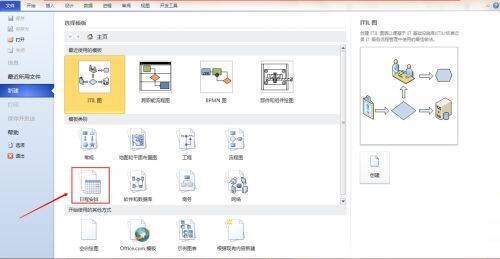
第一步:首先,我们启动电脑上的microsoft visio软件,在软件首页的模板类别中,能够看到【日程安排】模板,具体如下图所示。
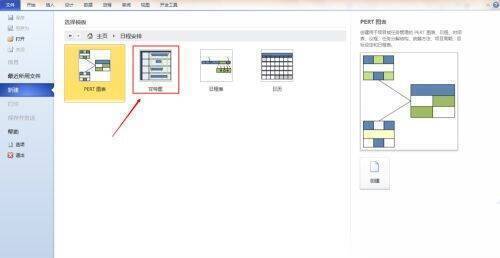
第二步:接着,点击模板类别里的【日程安排】选项,在该模板里面可以找到【甘特图】选项,参考下图。
第三步:随后,点击【甘特图】选项,这样就可以进入甘特图绘制界面,此时会首先弹出甘特图选项窗口,具体样式如下图。
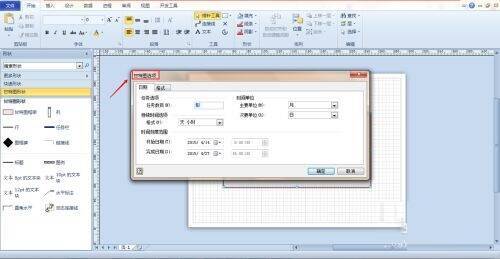
第四步:在甘特图选项窗口中,我们需要选择任务数目、时间单位、开始时间以及结束时间等相关选项,具体可参照下图。
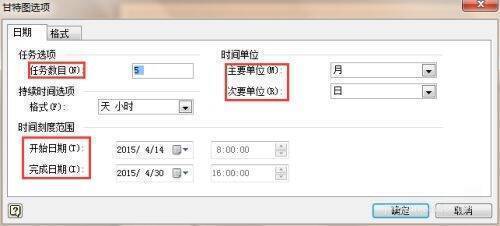
第五步:当设置完成后,点击【确定】按钮,这时在绘图面板内就会生成一个甘特图样板,如下图所示。
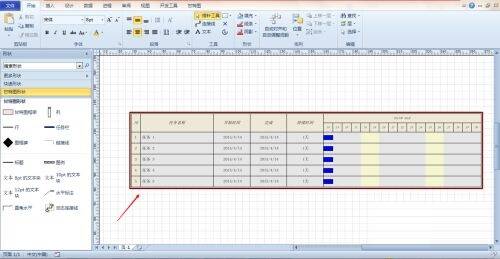
第六步:点击生成的甘特图样板的单元格,我们就可以对任务名称、开始时间、完成时间进行编辑,编辑完成后,系统会自动生成持续时间以及甘特图效果,可参考下图。
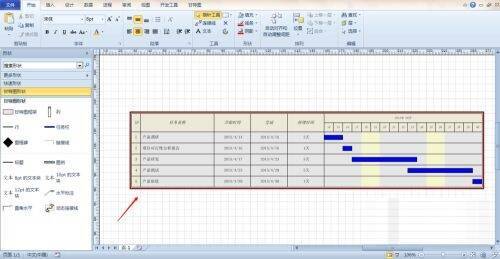
第七步:最后,我们可以将绘制好的甘特图保存为JPEG格式。经过以上这些步骤,甘特图就绘制完成了,具体效果如下图。