Microsoft Visio插入图片的详细步骤 Microsoft Visio如何插入图片

发布时间:2025-02-18 20:53:48阅读:98338

Microsoft Visio软件是一款极为实用的工具,深受众多小伙伴的青睐。不少用户在使用该软件时,有插入图片的需求,却不清楚具体的操作方法。下面就为大家带来详细的步骤介绍,赶紧来了解一下吧!
Microsoft Visio软件相关展示图

Microsoft Visio软件相关展示图

Microsoft Visio如何插入图片

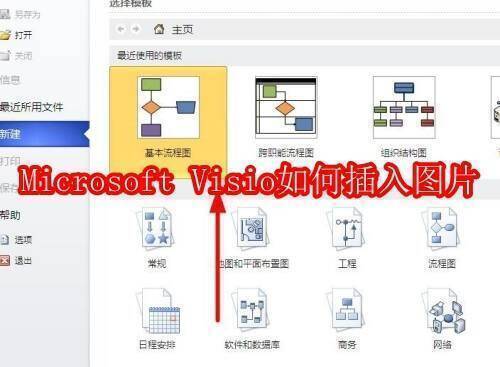
第一步:先打开Microsoft Visio软件,在主页选择绘制基本流程图(如图所示)。
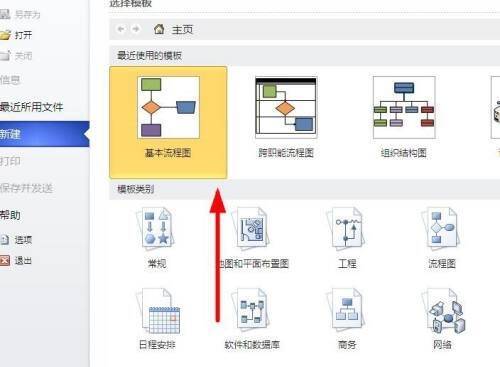
Microsoft Visio软件主页选择绘制基本流程图界面图

Microsoft Visio软件主页选择绘制基本流程图界面图

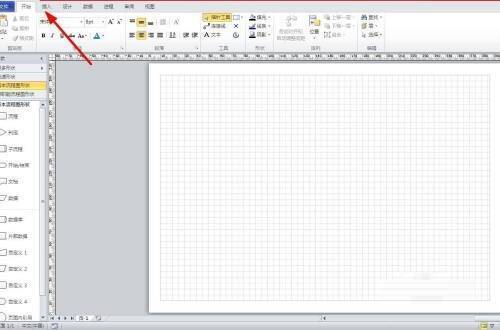
第二步:接着点击上方选项卡中的插入按钮(如图所示)。

Microsoft Visio软件上方选项卡插入按钮界面图

Microsoft Visio软件上方选项卡插入按钮界面图

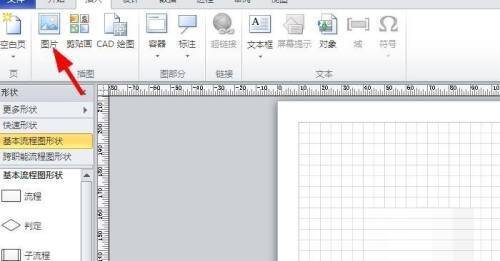
第三步:随后点击下方弹出的插入图片选项(如图所示)。

Microsoft Visio软件插入图片选项界面图

Microsoft Visio软件插入图片选项界面图

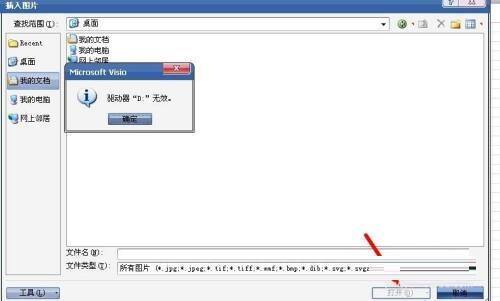
第四步:选择你需要插入的图片,然后点击打开(如图所示)。

Microsoft Visio软件选择图片并点击打开界面图

Microsoft Visio软件选择图片并点击打开界面图

第五步:最后,图片就成功插入了(如图所示)。

Microsoft Visio软件图片插入完成界面图

Microsoft Visio软件图片插入完成界面图

以上就是关于Microsoft Visio如何插入图片的全部内容,希望能对大家有所帮助。

好易家游戏站

陌生来电要警惕,分享屏幕别随意,未知链接不点击,个人信息不透露,转账汇款多核实,骗局千万要记牢。
有效预防诈骗,请安装国家反诈中心APP!