MSI Afterburner(微星小飞机)堪称一款极为强大的显卡监控工具,它能兼容众多品牌的显卡,其中也包括AMD显卡。不少小伙伴在使用这款软件时,对于怎样查看显存温度还不太清楚。接下来,我们就为大家带来详细的介绍,赶紧一起看看吧!
微星小飞机怎么查看显存温度
第一步:启动MSI Afterburner,然后找到硬件监控界面。这个界面一般会直接显示在主界面,要是没显示的话,也可以通过菜单选项去查找。
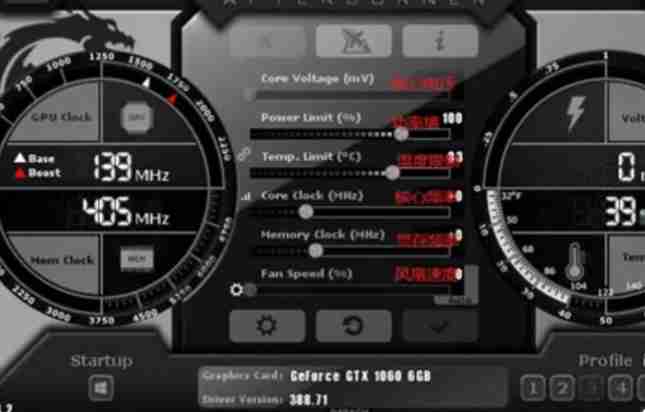
第二步:在硬件监控界面里,你能够查看显卡的各项参数,其中就有显存温度(单位:℃)。
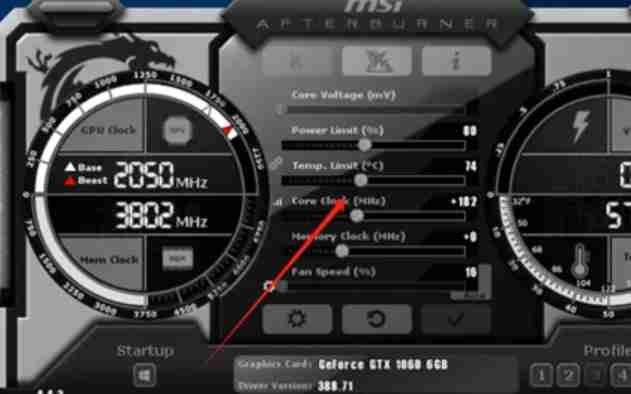
第三步及第四步:自定义监控参数。MSI Afterburner支持用户自定义监控参数,像显存温度的显示方式以及刷新频率都能进行设置。你可以依据个人需求对这些设置做出调整,从而更高效地监控显卡状态。
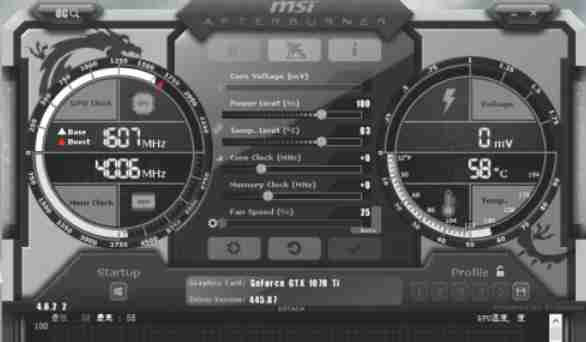
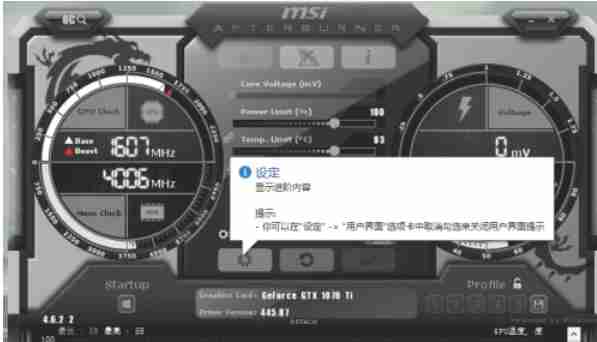
第五步:要保证软件版本是最新的。使用MSI Afterburner的最新版本能够确保你获得最佳性能以及所有功能。要是找不到显存温度显示,那就检查一下设置,确保相关监控选项已经启用。


























