在使用金舟PDF编辑器制作文档时,很多用户都希望能添加上属于自己的水印,但部分用户不太清楚具体的操作方法。接下来,就为大家详细介绍金舟PDF编辑器添加水印的具体步骤,有需要的小伙伴快来看看吧!

金舟PDF编辑器怎么添加水印
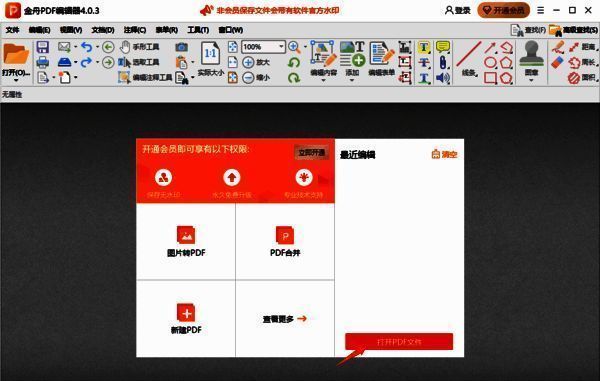
1、首先打开金舟PDF编辑器,点击【打开PDF文件】,将需要添加水印的文件导入到软件中。
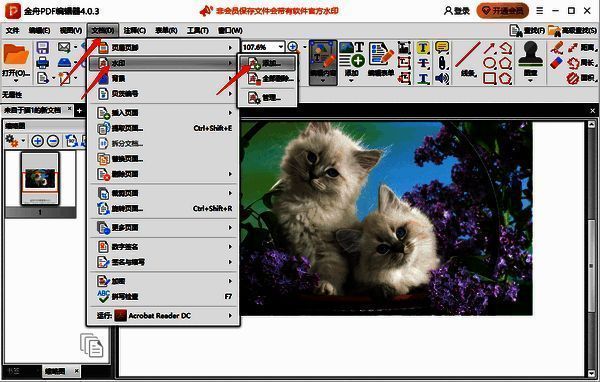
2、接着点击上方菜单栏中的【文档】选项,在弹出的菜单里选择【水印】,然后点击【添加】。
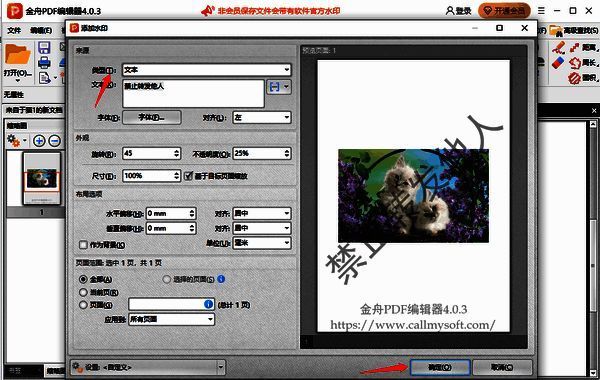
3、点击【类型】来选择水印的添加方式,其中“文本”表示添加文字水印,“文件”表示添加图片水印。同时,你还可以修改文本内容和字体,设置水印的样式,包括外观、布局选项以及页面范围等。在右侧能够预览设置后的效果,确认无误后点击【确定】,最后保存文件即可。
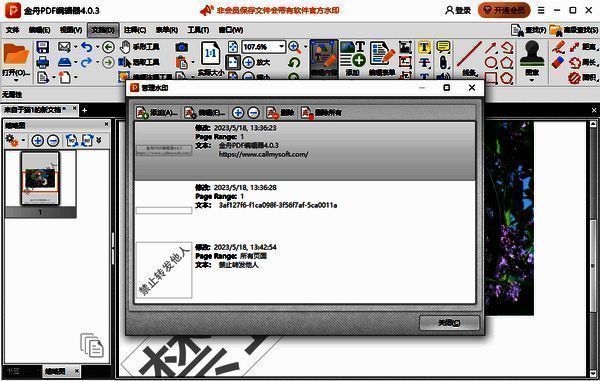
4、当水印添加完成后,点击【水印】再选择【管理】,在这里你既可以继续添加新的水印内容,也可以对之前添加的水印进行修改、删除等调整操作。