不少使用uu加速器的小伙伴,都不太清楚uu加速器该如何修复LSP。下面就为大家详细介绍uu加速器修复LSP的具体步骤,想了解的小伙伴赶紧来看看吧!

uu加速器怎么修复LSP
第一步
在电脑上找到UU加速器的应用程序并打开,进入其主界面。

第二步
在主界面中,找到“设置”按钮并点击,进入设置界面。

第三步
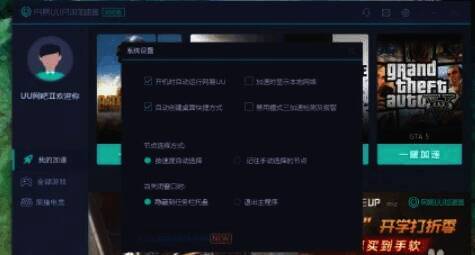
在设置界面里,找到“系统设置”或者类似的选项并点击,进入系统设置界面。

第四步
在系统设置界面中,仔细浏览各个选项,找到“修复LSP”或者类似的按钮并点击。这个按钮主要用于尝试解决与LSP相关的网络问题。
第五步
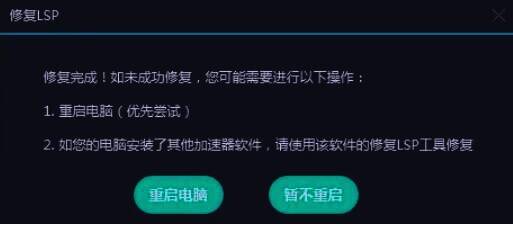
点击修复LSP后,根据UU加速器给出的提示,您可能需要重启电脑,这样修复才能生效。不过这一步并非一定需要,具体取决于修复操作的性质以及UU加速器的实际实现情况。
第六步
要是修复LSP的操作需要保存设置,那么在完成修复之后,要确保点击“保存设置”或者类似的按钮,以保存您所做的更改。当然,这一步同样取决于UU加速器的具体实现和界面设计。


























