希沃白板5软件堪称一款极为全面且实用的教学辅助工具。然而,不少用户在使用该软件时,对如何进行图片剪裁所知甚少。接下来,为大家呈上详细的操作介绍,让我们一同来了解吧!

希沃白板5图片裁剪步骤
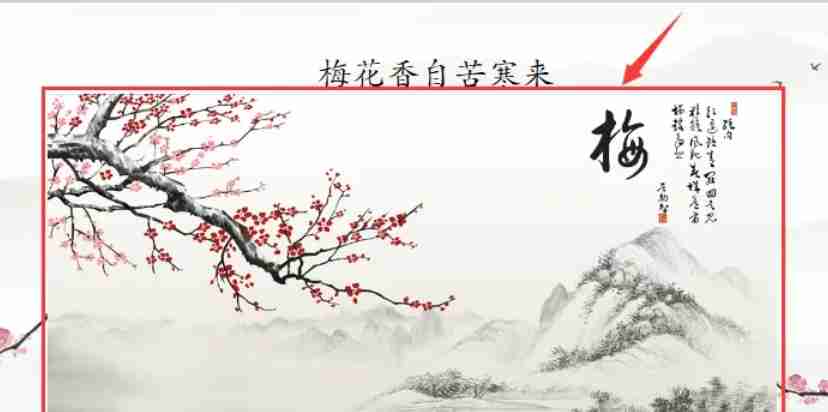
选择图片:在希沃白板5里,选中你想要裁剪的图片。此时,图片周围会出现可用于调整的边框。
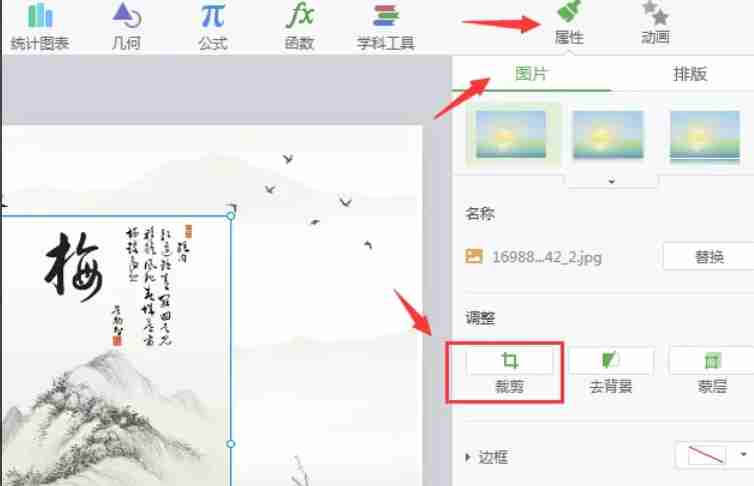
打开图片属性:在图片右侧的属性面板中,找到并点击“图片”选项。
启动裁剪功能:点击“裁剪”按钮,从而启动图片裁剪功能。
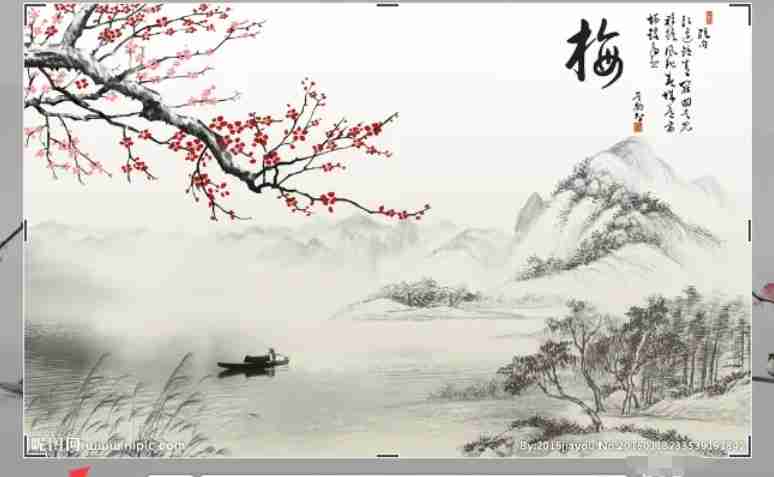
调整裁剪区域:图片四周会出现裁剪框,框内的区域即为最终要保留的部分。你可以拖动裁剪框的角或者边,以此来调整所需的裁剪范围。
确认裁剪:当你对裁剪效果感到满意后,点击裁剪框外的空白区域或者按下回车键进行确认。要是你还需要重新调整,可再次拖动裁剪框。
通过上述这些步骤,你就能够在希沃白板5中轻松地裁剪图片,进而制作出更加精美的教学课件啦!


























