在使用 KOOK 软件时,部分用户会遇到这样的困扰:明明已经完成了软件更新,可系统仍提示需要更新。接下来,就为大家详细介绍 KOOK 更新问题的解决办法,希望能对大家有所帮助!
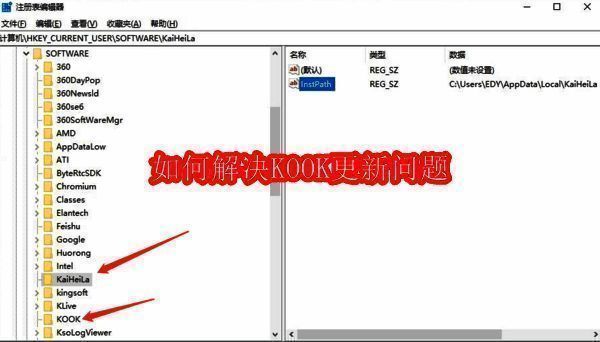
如何解决 KOOK 更新问题
1、首先,检查是否存在杀毒软件或者防火墙对 KOOK 文件进行了拦截,若有,先将其关闭。
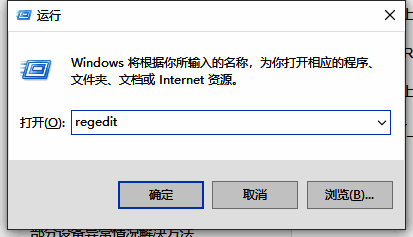
2、若不是上述原因,我们按下键盘的【Win + R】组合键,在弹出的运行窗口中输入【regedit】,然后回车,以此打开注册表。
3、在【注册表编辑器】里,把【KOOK】和【kaiheila】的目录删除,之后重新下载 KOOK。
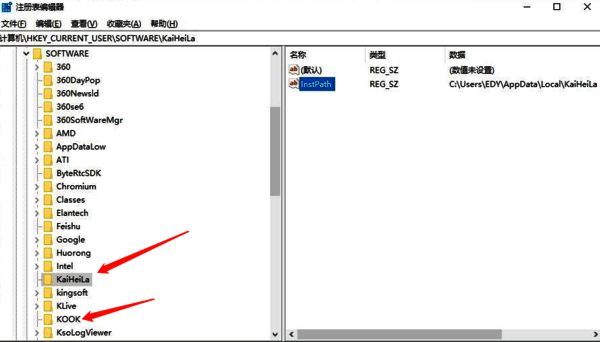
4、或者输入【\HKEY_CURRENT_USER\SOFTWARE\KaiHeiLa】,找到【InstPath】并双击它,在弹出的窗口中,将【数值数据】下方的地址复制下来。
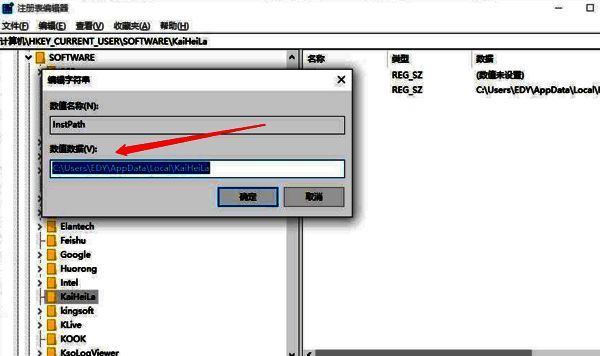
5、复制完成后,打开【我的电脑】,在上方的地址栏中粘贴该地址进行搜索,然后删除该目录下的所有内容。
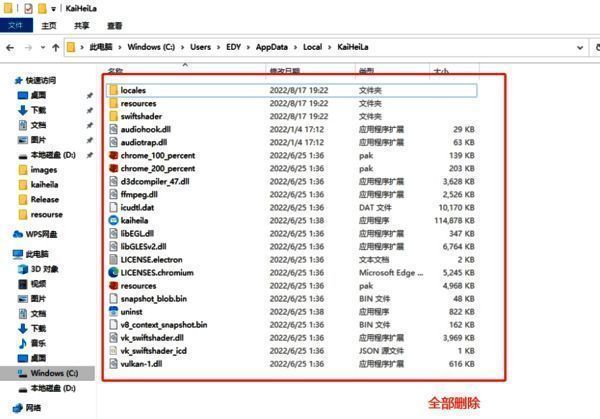
6、若无法完成删除操作,需确保 KOOK 处于关闭状态,或者重新启动电脑后再尝试。


























