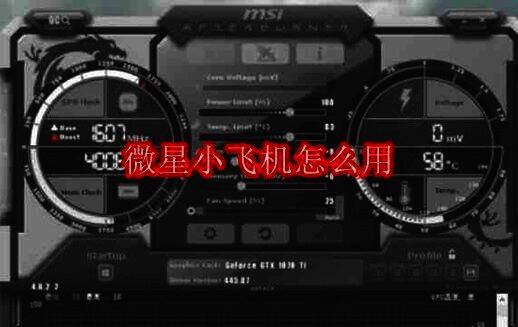
MSI Afterburner(微星小飞机)是一款十分实用的超频显卡工具,然而,大多数小伙伴对如何使用这款软件并不十分清楚。下面为大家带来详细的使用介绍,赶紧来了解一下吧!
微星小飞机怎么用
第一步:
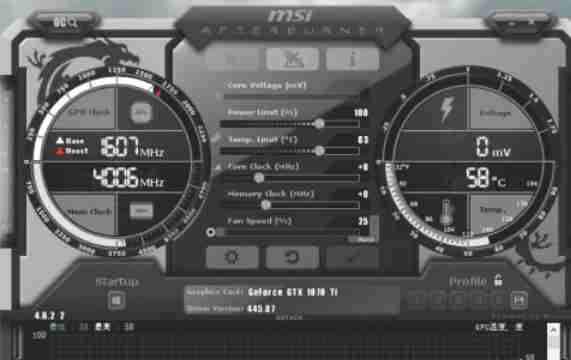
启动MSI Afterburner。直接双击桌面上的软件图标,就能将其运行起来。
第二步:
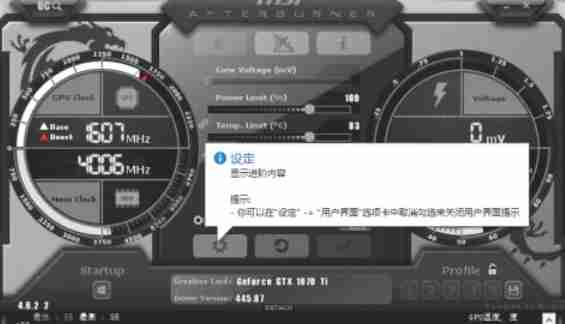
点击设置按钮(即齿轮图标),进入软件的设置界面。在这个界面中,你可以根据自己的需求自定义监控项目、OSD显示以及界面风格等内容。
第三步:
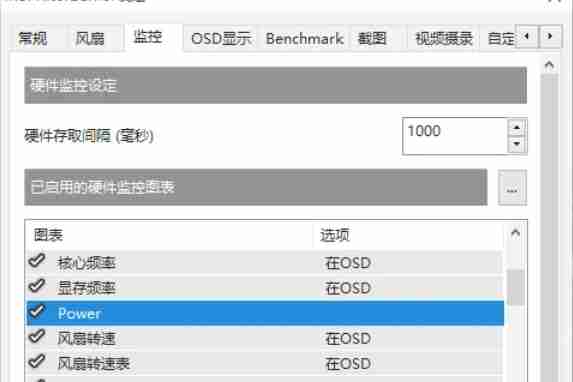
进入“监控”选项卡。在这里,你能够自由选择想要监控的参数,比如CPU温度、显存频率、风扇转速以及帧率等等。
第四步:
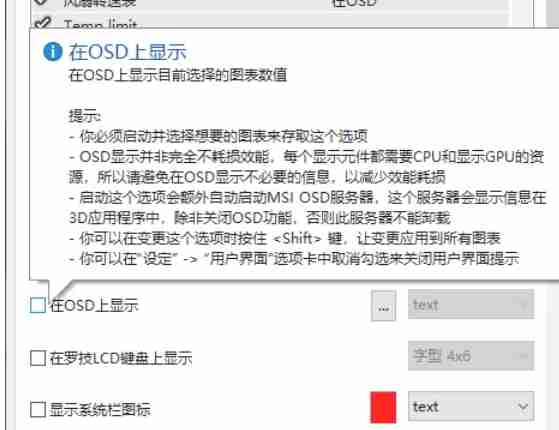
勾选你想要监控的硬件参数,同时要确保“在OSD上显示”这一选项已被启用,这样就能在游戏过程中看到监控数据了。
第五步:
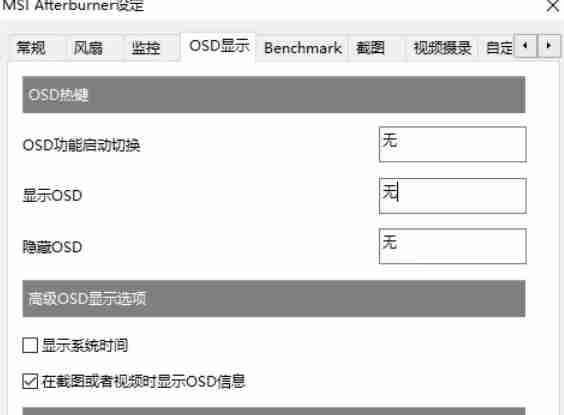
在“OSD显示”选项卡中,对OSD的显示样式、位置、字体大小等进行个性化设置,并且设置好快捷键,方便快速切换OSD显示。
第六步:
启动游戏,按下之前设定好的快捷键,就可以实时查看硬件监控数据了,这样便于你及时对硬件进行调整和优化。


























