在WPS Office软件里,为用户提供了丰富的文件表格制作功能。有些小伙伴在使用过程中,想要取消文档的分栏设置,却不清楚具体的操作方法。下面就为大家带来详细的操作介绍,一起来了解一下吧!
wps office怎么取消分栏
第一步:开启目标文档
在WPS Office的主界面中,点击“打开”按钮,然后选择你需要编辑的文档。

第二步:进入页面布局选项卡
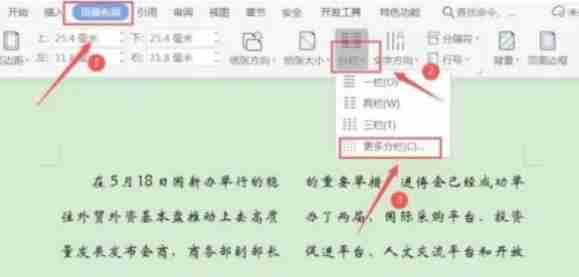
成功打开文档之后,在WPS Office的菜单栏里,找到并点击“页面布局”选项卡。

第三步:选择分栏设置
在“页面布局”选项卡当中,找到“分栏”功能按钮,点击该按钮展开下拉菜单或者面板。
第四步:设置单栏
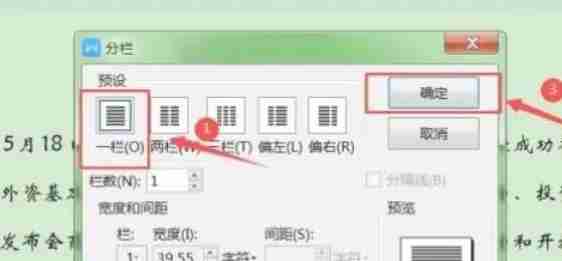
在“分栏”菜单里,选择“更多分栏”选项,此时会打开“分栏”设置对话框。在这个对话框中,选择“一栏”作为预设的分栏方式。
第五步:应用于整篇文档
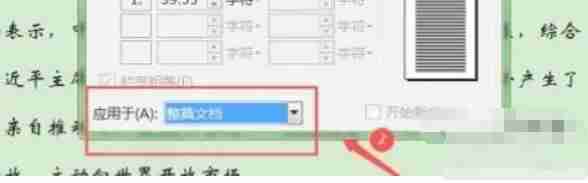
在“分栏”设置对话框中,选择“应用于:整篇文档”选项,以此确保设置能够应用到整个文档。
第六步:确认设置
点击“确定”按钮,这样就完成了分栏取消设置。
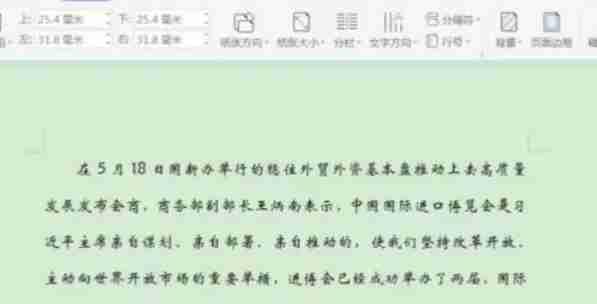
现在,你的WPS文档就已经成功取消分栏了。


























